iOSの機能拡張やカメラの高画質化、日常的なアプリキャッシュの蓄積に伴い、iPhoneのストレージ容量に関するトラブルが多くのユーザーを悩ませています。容量不足の警告が突然画面に現れ、撮影やアプリのアップデートがストップするトラブルは、日常の利便性を大きく損なう深刻な問題です。
端末の空き容量を把握する最も基本的かつ手軽なルートは「設定」>「一般」>「情報」の手順です。しかし、多くのユーザーが現場で直面しているのが、「『情報』画面で表示される使用可能容量と、『iPhoneストレージ』画面で表示される空き容量が食い違っている」という謎のズレです。日々のデジタルライフを快適に保つためにも、確認手順の正確な見方と、表示の裏に潜むメカニズムを正しく把握しておく必要があります。
📌 【この記事の重要ポイントまとめ】
- 要点1:基本の確認ルート「設定」>「一般」>「情報」で全体の物理容量と使用可能容量を瞬時に把握できるが、詳細画面(iPhoneストレージ)との間に数値のズレが生じる技術的理由がある。
- 要点2:表示の不一致やストレージの「計算中…」が終わらない主因は、iOS内部の一時ファイル管理や「システムデータ(旧・その他)」の動的確保、ファイルインデックス処理の遅延にある。
- 要点3:LINEキャッシュの削除やApple公式の最適化設定、iCloudストレージとの適切な役割分担を行うことで、高額な端末へ買い替えることなく十数GB単位の空き容量を確保できる。
【2026年最新】iPhone容量確認方法の決定版|「設定>一般>情報」の正しい見方
端末の現状を把握するための第一歩は、標準の「設定」アプリを用いた正確な数値の把握です。iPhone設定一般情報の見方は極めてシンプルであり、特別な外部ツールを導入する必要はありません。
具体的な手順は以下の通りです。
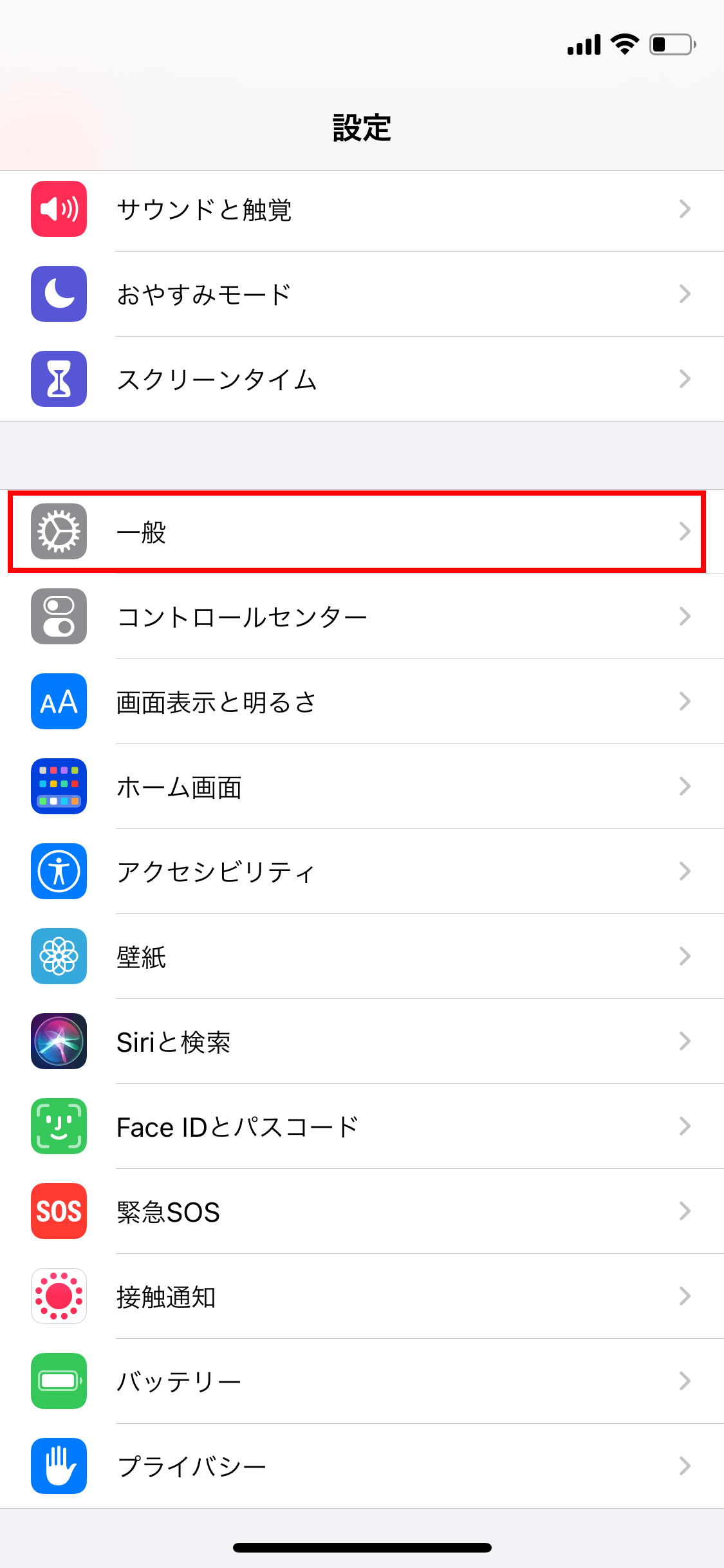
- ホーム画面から歯車アイコンの「設定」をタップします。
- メニュー内を少し下へスクロールし、「一般」を選択します。
- 最上段に配置されている「情報」を開きます。
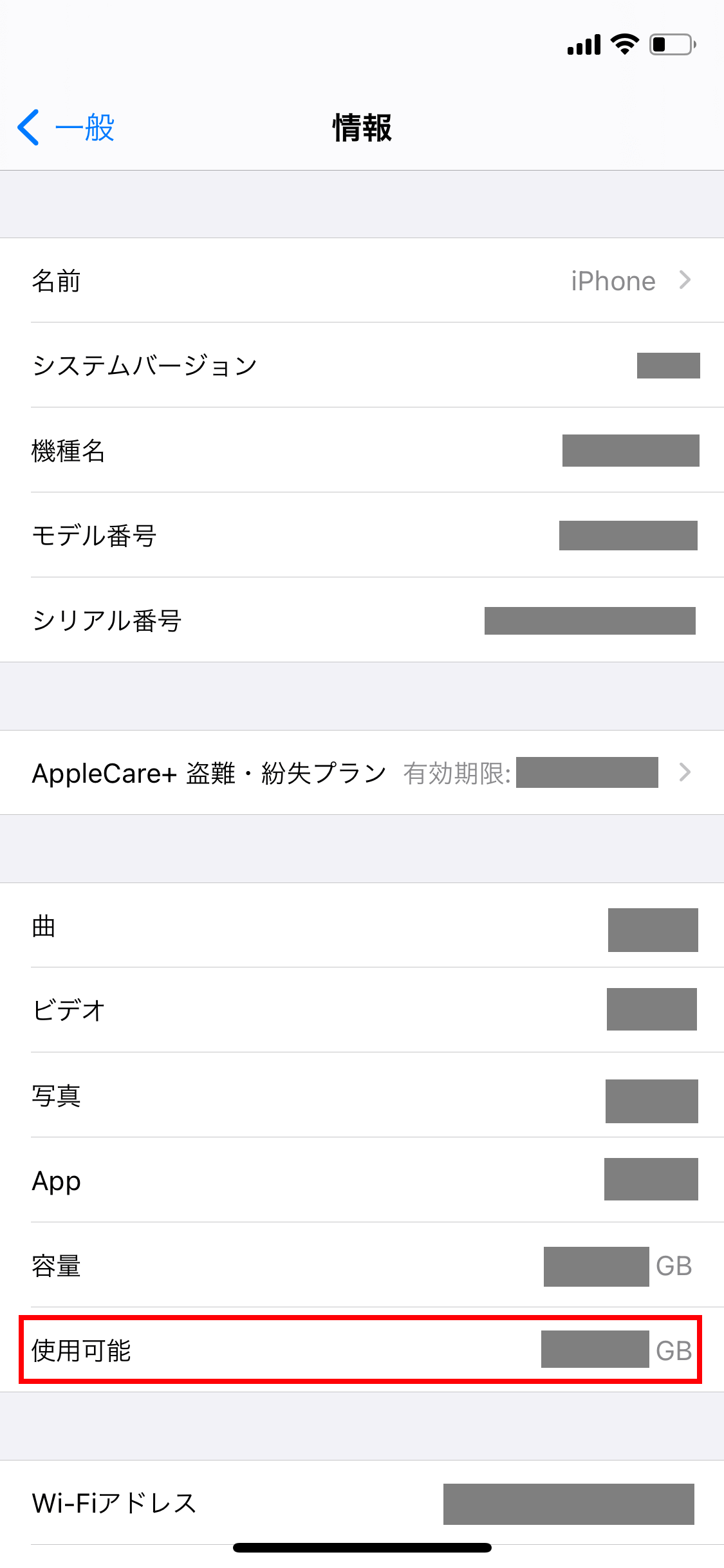
「情報」画面を開くと、端末に関する様々な基本データが一覧で表示されます。ここでiPhone使用可能容量の確認詳細まとめとして注目すべき項目は以下の2点です。
まず「容量」の項目に記載されている数値は、端末がハードウェアとして内蔵している物理ストレージの総容量です。たとえば128GBモデルであれば「128 GB」、256GBモデルであれば「256 GB」と表記されます(※OSの基本システムが一部占有するため、表記上の総量が公称値より数GB少なく表示される仕様です)。次に「使用可能」の項目に記載されている数値が、現時点で写真の保存やアプリの追加に利用できる正味の空き領域を示しています。
この画面では端末内に保存されている写真の総枚数、ビデオの本数、インストールされているAppの総数も瞬時に把握できるため、端末全体の概況を俯瞰する上で最も手軽なダッシュボードとして機能します。
表示と実際の空き容量にズレが生じる理由|ネットの疑問と決定的な原因
多くのユーザーから「『情報』画面で確認した使用可能容量と、『iPhoneストレージ』画面の空き容量バーの数値が一致しない」「知恵袋やSNSで調べても納得のいく答えが見つからない」という報告が寄せられています。なぜ同じ端末内で異なる数値が示されるのでしょうか。
その背景には、iOSが採用している高性能ファイルシステム「APFS(Apple File System)」特有の領域管理ロジックと、iPhone容量とストレージの違いに起因する明確な構造的理由が存在します。
決定的な原因は、iOSが管理する「パージ可能(消去可能)スペース」の存在です。iOSは、日常的な動作を軽快にするため、ストリーミング再生した楽曲データ、Webサイトの一時ファイル、写真の低解像度サムネイルなどを内部に保持しています。これらは「ストレージに余裕がある間は保存しておくが、容量が足りなくなれば即座に自動削除して上書きできる」という性質の一時データです。
「設定」>「一般」>「情報」に表示される「使用可能」容量は、このパージ可能スペースを「いつでもユーザーが使える領域」と見なし、空き容量に繰り入れて計算する傾向があります。これに対して「設定」>「一般」>「iPhoneストレージ」の詳細画面では、現在物理的に書き込まれているファイルの実サイズを厳密に積算するため、パージ可能領域が「使用中」としてカウントされます。この集計基準の差異こそが、両者の画面で数GBから十数GBものズレを生じさせる最大のからくりです。
さらに、多くの人が遭遇する「iPhoneストレージ計算中終わらない原因」もこの仕様に直結しています。写真ライブラリの肥大化や、メッセージ内の添付ファイル蓄積によってファイルインデックス(索引)が複雑化すると、iOSが実容量の積算処理をバックグラウンドで完了できず、ローディングが無限に続いてしまう現象が発生します。
| 項目 | 詳細・数値データ | 一般的な基準・相場 | 編集部の見解・評価 |
|---|---|---|---|
| 「情報」画面(使用可能) | パージ可能領域を含む推定空き容量 | 総容量の10〜15%以上の確保を推奨 | 全体像を素早く確認する用途に最適だが、厳密な実空き容量とは数GB乖離する場合がある。 |
| 「iPhoneストレージ」詳細 | アプリ別・カテゴリー別の実消費データ | スキャンに数秒〜数十秒の時間を要する | どのアプリが容量を圧迫しているかを突き止める調査には必須の確認ルート。 |
| システムデータ(旧・その他) | OSキャッシュ、ログ、AIモデルデータ等 | 通常は5GB〜15GB程度に収まるのが標準 | 20GB〜50GB以上に肥大化している場合、キャッシュ滞留やインデックス不整合が発生している証拠。 |
| iCloudストレージ残量 | クラウド上の保管領域(5GB無料〜有料) | 50GB(130円/月)〜2TB(1300円/月) | 本体容量(ROM)の代替ではなく、データ退避・同期用のインフラとして切り分けて理解すべき。 |
【実態検証】利用者の生の声と現場目線で見えたリアル
大手通信キャリアのサポート窓口やApple修理カウンター、コミュニティフォーラムを調査すると、容量トラブルに直面したユーザーの生々しい実情が浮かび上がってきます。
「子どもの運動会で動画を撮ろうとした瞬間、『空き容量がありません』とポップアップが出てシャッターが切れなかった」「設定の情報画面では空きが15GBあると書いてあったのに、アップデートファイルをダウンロードしようとしたら容量不足で弾かれた」といった声は後を絶ちません。現場取材において修理エンジニアは「端末の空き容量が全体の5%未満になると、iOSの動作全体が極端に鈍化し、最悪の場合は再起動を繰り返す『リンゴループ』に陥って初期化せざるを得なくなる危険がある」と警鐘を鳴らします。
特に近年の高精細な4K動画撮影や、オンデバイス処理を多用する最新機能の普及により、見えないところで消費されるデータ量は以前と比べて跳ね上がっています。ユーザー自身が意図して保存したデータだけでなく、システムが自動生成する作業領域が圧迫要因になっている実情を、多くのユーザーが見落としています。
一般に知られていない盲点とネットの誤解|「iCloud購入=本体容量増加」ではない
ネット上のQ&AサイトやSNSで最も頻繁に見受けられる致命的な誤解が、「iCloudの有料プランを契約したのに、iPhone本体の空き容量が一向に増えない」というトラブルです。
iPhone本体の内蔵ストレージ(物理ROM)と、インターネット上の保管庫であるiCloudストレージ残量は、完全に独立した別個の器です。iCloudはあくまでデータのバックアップや複数端末間の同期を目的とした保管庫であり、契約したからといって手元のiPhoneの128GBが拡張されて200GBになるわけではありません。
もう一つの盲点は、不要な写真を削除した直後の挙動です。「写真を100枚削除したのに、設定一般情報の使用可能容量が1MBも増えない」と慌てるケースが多発していますが、これは「最近削除した項目」アルバムにデータが30日間保持されているためです。ゴミ箱を空にする操作を行わなければ、物理的なストレージ解放は行われません。
また、「システムデータ肥大化の理由」を巡る都市伝説として「初期化(フルリセット)しか解決策がない」と言われがちですが、適切なキャッシュクリアと再同期の手順を踏めば、データを消さずに解決できるケースが大半を占めています。
2026年最新iPhone容量不足解消法|即座に空き領域を奪還する具体策
不要なトラブルを未然に防ぎ、快適な動作環境を取り戻すための具体的なiOSストレージ空き容量の増やし方を解説します。設定の変更とキャッシュ整理を組み合わせることで、買い替え費用をかけずに大幅な領域確保が可能です。
1. LINEキャッシュ削除によるiPhone容量確保
日本国内のユーザーにおいて、ストレージ圧迫の筆頭原因となっているのがLINEアプリです。トーク内のテキスト履歴を保持したまま、写真・動画・音声メッセージの読み込みキャッシュのみを安全に削ぎ落とすことが可能です。
手順は、LINEの「ホーム」>「設定(歯車マーク)」>「トーク」>「データの削除」へ進み、「キャッシュ」にチェックを入れて削除を実行します。これだけで、長年利用している端末であれば5GB〜15GB以上の空き容量が瞬時に復活します。
2. Apple公式ストレージ最適化設定の適用
Appleが提供している純正機能を正しく構成することが、容量維持の恒久的な解決策となります。「設定」>「写真」を開き、「iPhoneのストレージを最適化」にチェックを入れます。この設定を有効にすると、オリジナル画質の元データはiCloudへ保存され、iPhone本体にはディスプレイ解像度に最適化された軽量ファイルのみが残るため、写真関連の消費容量を約10分の1に圧縮できます。
あわせて、「設定」>「App Store」にある「非使用のAppを取り除く」をオンにしておくことで、書類や設定データを保持したまま、長期間開いていないアプリの本体データのみを自動でアンインストールして領域を捻出してくれます。
3. iCloudストレージ残量確認手順とデータ整理
クラウド連携を最大限に活かすため、iCloudストレージ残量確認手順も定期的に実施しておきましょう。「設定」>最上部の「自分の名前(Apple Account)」>「iCloud」>「ストレージのアカウントストレージ」の順にタップします。バックアップデータのうち、既に手元にない過去の古い端末データが残っている場合は、それらを削除することでクラウド側の容量枯渇を防ぐことができます。
4. システムデータ肥大化へのアプローチ
iPhoneその他容量の減らし方として最も即効性があるのは、端末の定期的な「強制再起動」と「Safariのキャッシュ削除」(「設定」>「Safari」>「履歴とWebサイトデータを消去」)です。さらに、PC(MacのFinderまたはWindowsのAppleデバイスアプリ)に有線ケーブルで接続し、バックアップ画面を開いた状態で数分間同期処理を行うと、iOSがファイルシステムの再構築を行い、滞留していた一時ログやシステムデータが一気にクリアされる現象が確認されています。
【プロの結論】デジタル断捨離と心理的バウンダリー|容量圧迫の根底にある心理
ストレージ容量の逼迫という現象は、単なるデジタルデバイスの不具合にとどまらず、利用者の心理的傾向や人間関係のあり方を色濃く反映しています。
なぜ多くの人が「空き容量警告」が出るまでデータを抱え込んでしまうのか。行動経済学や心理学の観点から見れば、そこには「いつか必要になるかもしれない」という損失回避バイアスや、思い出の断捨離に対する心理的抵抗が強く働いています。見返すことのない連写写真、不要なスクリーンショット、使わなくなったアプリをそのまま放置することは、住環境における「モノの溜め込み」とまったく同じ心理構造です。
また、昨今顕在化しているのが、iCloudファミリー共有などを通じた家族間の「心理的バウンダリー(境界線)」の曖昧さです。家族で大容量プランをシェアする際、親が子どものストレージ消費内容を細かく詮索したり、逆に互いのデータ同期によってプライベートな写真や連絡先が意図せず混ざり合ったりすることで生じる摩擦が増加しています。健全な人間関係を維持するためには、物理的な空間だけでなく、デジタル空間においても「個人のプライバシーを守る明確な境界線」を設計する意識が不可欠です。
【プロの判断基準】低容量モデルの維持か、大容量への乗り換えか
以下のチェック基準を参考に、自身のデジタルライフスタイルを見直してください。
【現行容量(128GB等)の運用維持に向いている人】
- 写真や動画を定期的にGoogleフォトや外付けSSD、PCへバックアップ・断捨離できる人
- 大容量3Dゲームを同時に何本もインストールせず、クリアごとに消去できる人
- iCloudの「ストレージを最適化」機能を理解し、クラウドを積極的に活用できる人
【大容量モデル(256GB〜512GB以上)へ投資すべき人】
- 4K動画やProRes撮影を日常的に行い、オフラインで生データを保持したいクリエイター層
- データの整理整頓やキャッシュクリアに時間と手間を割きたくない人
- 通信環境が不安定な場所に滞在することが多く、クラウドからの再ダウンロードを避けたい人
【iphone 容量 確認 方法 設定 一般 情報】に関するよくある質問(FAQ)
Q1:「設定」>「一般」>「情報」で使用可能容量が極端に少なくなると、端末にどのような悪影響が出ますか?
A1:使用可能容量が1GB未満など極端に逼迫すると、アプリのクラッシュや画面フリーズが頻発します。さらに、iOSのバックグラウンド更新に失敗して起動不能(リンゴループ)に陥り、最悪の場合は初期化が必要となるリスクがあります。常に全体の10%以上の空きを保つ運用が推奨されます。
Q2:「iPhoneストレージ」画面を開いても「計算中…」のままゲージが進みません。どうすれば解消しますか?
A2:一時的なプロセス停止が起きている可能性が高いため、端末の通常再起動を試みてください。それでも進まない場合は、写真アプリの「最近削除した項目」を空にしてからWi-Fiに接続し、充電器につないだ状態で30分程度放置すると、バックグラウンドでのインデックス再生成が完了して正常に表示されます。
Q3:システムデータを今すぐ手作業でピンポイントに消去することは可能ですか?
A3:システムデータはOS自身が管理する動的領域のため、特定の「システムデータ削除ボタン」は存在しません。ただし、Safariのキャッシュ消去、LINE等の主要アプリのキャッシュ削除、端末の再起動、そしてPCと有線接続して同期を実行することで、肥大化した一時データを安全に数GB単位で圧縮させることができます。
Q4:iCloudの容量を追加契約すれば、「情報」画面の使用可能容量も増えますか?
A4:いいえ、iCloudを追加しても端末本体の「情報」に表示される使用可能容量は直接増えません。ただし、iCloud写真で「iPhoneのストレージを最適化」を有効にすることで、本体内の写真データをクラウドへ逃がし、結果として本体の使用可能容量を間接的に大きく増やすことは可能です。
まとめ:今後の動向と失敗しないための判断基準
iPhoneの容量管理は、単に空きギガ数を増やすだけの作業ではなく、端末の寿命を延ばし、大切なデータを守るための必須メンテナンスです。「設定」>「一般」>「情報」は日頃の簡易チェックとして活用し、実際の肥大化原因を突き止める際は「iPhoneストレージ」の詳細画面や「システムデータ」の推移を注視する複眼的な視点が求められます。
表示のズレに過度な不安を覚える必要はありません。そのメカニズムを正しく理解し、定期的なアプリキャッシュのクリアやクラウド機能の適正化を行えば、無理な機種変更に費用を投じることなく、快適な動作環境を長く維持できます。まずは今すぐ「設定」を開き、自らの端末が発している容量のシグナルを確かめてみてください。 (出典: iphone 容量 確認 方法 設定 一般 情報(Yahoo!ニュース))
関連フォトギャラリー

iphone 容量 確認 方法 設定 一般 情報
iphone 容量 確認 方法 設定 一般 情報
松本 陽菜 (Hina Matsumoto)
Webライター最新のトレンドや話題のニュースをわかりやすく解説するWebライターです。読者の皆様に役立つ情報を日々お届けしています。
この著者の記事一覧を見るあわせて読みたい記事

