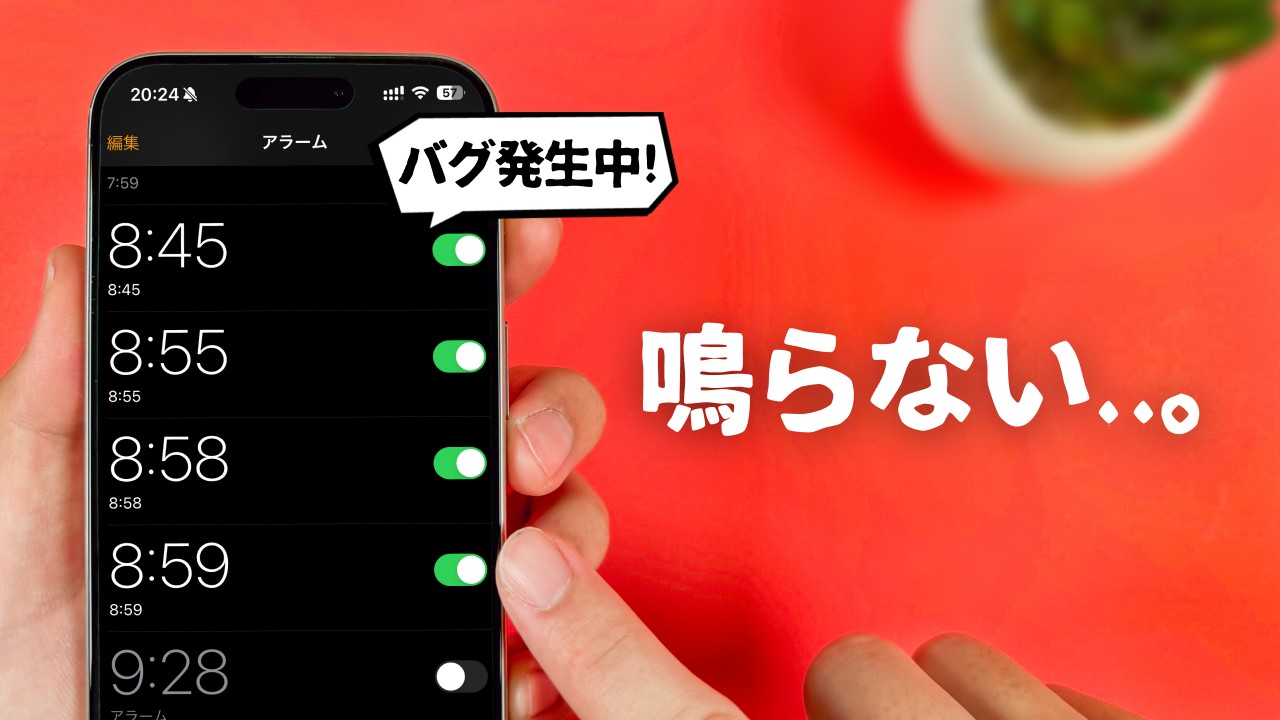
スマホのアラームをセットしたはずなのに、朝になっても鳴らなかった。音が出ずにバイブだけで終わっていた、アラーム音が小さすぎて気づかなかった、昨日まで正常だったのに突然動かなくなった――。こうしたトラブルは、設定の見落としから音量の調整、アプリや省電力機能の影響まで、複数の原因が考えられます。
2026年10月現在、まず確認したいのは、アラームの有効状態、設定時刻と曜日、アラーム音の「なし」設定、アラーム専用の音量です。iPhoneとAndroidでは消音モードの扱いや確認すべき設定が異なります。この記事では、Appleサポート、Googleの時計ヘルプ、Samsung公式サポート、Xiaomi日本サポートの案内をもとに、原因の切り分けから2分後のテストアラーム、機種別の対処法まで順番に解説します。
📌 【この記事の重要ポイントまとめ】
- 要点1:アラームが鳴らないときは、設定時刻・曜日・アラーム音・専用音量を最初に確認する。
- 要点2:iPhoneは消音モードや集中モードがオンでも標準アラームは鳴る。Androidは時計アプリやサイレント設定、メーカー独自の省電力機能も確認する。
- 要点3:設定を直したら、現在時刻から2分後にテストアラームを設定して実際に音が出るか確かめる。
【最初に確認】アラームが鳴らない原因は?まず試したい7つのチェック
スマホのアラームが鳴らないとき、いきなりアプリの削除や初期化をする必要はありません。まずは、設定画面で確認できる項目から順番に調べましょう。音がまったく出ない場合と、鳴っているのに気づかない場合では、原因も対処法も異なります。
1.アラームがオンになっているか確認する
時計アプリを開き、設定した時刻のスイッチが有効になっているか確認します。アラームを編集した際にオフにしてしまったり、不要なアラームを削除するつもりで設定を変更したりしている可能性があります。
2.時刻と曜日が正しいか確認する
午前と午後の取り違え、曜日指定の間違い、繰り返し設定の見落としは、見逃しやすいポイントです。平日だけ鳴らす設定になっていないか、祝日を除外する設定が有効になっていないかも確認してください。Samsung公式サポートも、Galaxyのアラームが鳴らない場合の確認項目として、祝日を除外する設定を挙げています。
3.アラーム音が「なし」になっていないか確認する
アラーム自体は有効でも、音の設定が「なし」「サイレント」になっていると、音が鳴らないことがあります。バイブレーションだけが動作している場合は、特にこの設定を疑ってください。
4.アラーム専用の音量を上げる
音楽や動画が大きな音で再生できても、アラーム音量まで十分に設定されているとは限りません。スマホによっては、メディア音量、着信音量、通知音量、アラーム音量がそれぞれ別に管理されています。音量ボタンだけで判断せず、設定画面でアラーム専用のスライダーを確認しましょう。
5.サイレントモードやおやすみモードの挙動を確認する
iPhoneの標準アラームは、消音モードや集中モードが有効でも鳴る仕様です。一方、Androidでは時計アプリの種類やサイレントモードの設定によって、アラームが消音される場合があります。OSが違えば挙動も異なるため、同じ対処法をすべての端末に当てはめないことが大切です。
6.Bluetoothやイヤホンの接続を切って試す
Bluetoothイヤホン、ワイヤレスヘッドホン、外部スピーカーなどを使用している場合は、一度接続を解除してテストします。音の出力先や機器側の状態を切り分けるためです。ただし、iPhoneではAppleの案内上、ヘッドフォンを接続していても内蔵スピーカーとヘッドフォンの両方からアラームが鳴ります。Bluetooth接続だけを原因と決めつけるのは適切ではありません。
7.スマホの電源とバッテリーを確認する
バッテリー切れや端末の電源オフは、アラームが鳴らない原因になります。一般的なスマホでは、電源が切れている状態で通常のアラームが必ず動作するとは限りません。電源を入れたまま充電しておくのが基本です。なお、一部のXiaomi端末にはシャットダウン中のアラーム機能がありますが、対応機種や必要条件が異なります。
この7項目を確認しても改善しない場合は、iPhoneとAndroidそれぞれの設定を詳しく調べていきます。
【iPhone】アラームが鳴らない・たまに鳴らないときの対処法
iPhoneでアラームが鳴らない場合は、時計アプリの設定と「サウンドと触覚」の音量を優先して確認してください。Appleサポートの案内でも、アラーム音が小さい、音が出ずに振動だけする、といった症状に対し、音量とサウンドの選択が確認項目になっています。
手順1:時計アプリでアラームの状態を確認する
「時計」アプリを開き、「アラーム」をタップします。設定した時刻のスイッチがオンになっていることを確認し、アラームをタップして時刻、繰り返し曜日、サウンドをチェックします。
アラーム音の設定画面で「なし」が選ばれていた場合は、任意のサウンドを選び直してください。バイブレーションだけが動作する症状では、この確認が特に重要です。
手順2:「設定」からアラームの音量を調整する
「設定」から「サウンドと触覚」を開き、アラームの音量に関係する設定を確認します。iOSのバージョンによって表示が異なる場合がありますが、「着信音と通知音」または「アラームとタイマー」の音量設定を探してください。
「着信音の音量に合わせる」という項目が表示される場合は、そのオン・オフと音量スライダーの両方を確認します。「ボタンで変更」がオンの場合、側面の音量ボタンによって着信音などの音量が変化することもあります。アラームの音量を確実に調整するには、設定画面で数値やスライダーの位置を直接確認する方法が確実です。
手順3:消音モードや集中モードを誤診しない
iPhoneの標準アラームは、消音モードや「おやすみモード」などの集中モードがオンでも鳴ります。したがって、消音モードを解除するだけで解決すると考えるのは早計です。
ただし、標準の時計アプリではなく、独自のアラームアプリを使っている場合は、アプリ側の通知やバックグラウンド動作の設定も確認してください。
手順4:「睡眠」の起床アラームを確認する
iPhoneの「ヘルスケア」で設定した睡眠スケジュールの起床アラームは、時計アプリの通常アラームとは設定経路が異なります。「ヘルスケア」から「睡眠」を開き、スケジュール、起床時刻、適用する曜日、アラームのオン・オフ、サウンドと音量を確認しましょう。
通常のアラームを設定したつもりでも、実際には睡眠スケジュールの設定を変更していたというケースも考えられます。両方を使用している場合は、それぞれを確認してください。
手順5:時刻を手動変更していないか確認する
Appleは、iPhoneの時刻を手動で調整すると、アラームなどの動作に影響する場合があると案内しています。「設定」の「一般」から「日付と時刻」を開き、必要に応じて自動設定を確認してください。
ここまで確認しても改善しない場合は、iPhoneを再起動し、iOSと時計アプリに関係する更新がないかを確認します。設定変更後は、翌朝まで待たずにテストアラームで動作を確認しましょう。
【Android】アラームが鳴らない原因と対処法を機種別に解説
Androidは、Google Pixel、Galaxy、Xperia、Redmi、OPPOなど、メーカーによって設定画面や省電力機能の名称が異なります。同じAndroidでも、Googleの時計アプリを使っているか、メーカー独自の時計アプリを使っているかによって、確認すべき項目が変わります。
手順1:通知音量ではなくアラーム音量を確認する
Googleの時計ヘルプでは、時計アプリの設定から「アラームの音量」スライダーを調整する方法が案内されています。アラーム音量が小さいと、設定自体は正常でも聞き逃す可能性があります。
「設定」から「音とバイブレーション」などを開き、アラーム音量を確認してください。通知音量やメディア音量だけを上げても、アラーム音量が変わらない機種があります。
手順2:時計アプリの通知とサイレントモードを確認する
Googleの時計ヘルプには、時計の通知がオフになっている場合や、サイレントモードによってアラームが消音された場合の対処法が掲載されています。時計アプリの通知を有効にし、サイレントモードの設定でアラームが許可されているかを確認してください。
ただし、通知設定の項目名や挙動はAndroidのバージョンによって異なります。設定アプリ内の検索機能で「アラーム」「時計」「サイレントモード」と検索すると、目的の項目を見つけやすくなります。
手順3:電池最適化や省電力設定を確認する
Androidの省電力機能は、バッテリーを長持ちさせるためにアプリの動作を制限します。Googleの時計ヘルプでは、バッテリーセーバーがアラームに影響する可能性がある場合の対処法として、省電力設定の確認を案内しています。
ただし、すべてのAndroid端末で省電力モードが標準時計のアラームを停止するわけではありません。まずは時計アプリに警告が表示されていないかを確認し、症状が続く場合に限って省電力機能を一時的にオフにしてテストしてください。
サードパーティ製アラームアプリを使っている場合は、バックグラウンド動作や電池の最適化、正確なアラームとリマインダーに関する権限も確認します。
Android Developersの公式資料によると、Android 12以降では、正確な時刻にアラームを設定する一部のアプリに特別な権限が必要です。Android 14では、対象アプリの新規インストールなどにおける「アラームとリマインダー」へのアクセス許可の扱いも変更されています。これは主にアプリ開発者と該当アプリの権限に関する仕組みであり、すべてのユーザーが標準時計のために手動で権限を付与しなければならないという意味ではありません。
手順4:Bluetooth接続を解除して動作を切り分ける
Bluetoothイヤホンやスピーカーを接続している場合は、いったん接続を解除し、スマホ本体から音が鳴るか確認してください。Bluetooth接続そのものが必ずアラームを無音にするわけではありませんが、機器側の音量や接続状態を切り分けるために有効な確認方法です。
機種別の確認ポイント
Google Pixelでは、時計アプリのアラーム音量、通知、サイレントモード、バッテリーセーバーの表示を確認します。また、Googleの案内では、極端に近い時刻に複数のアラームを設定すると、最初のアラームがキャンセルされることがあるため、アラーム間隔を5分以上空けるよう推奨しています。
Galaxyでは、Samsung公式サポートが2026年8月26日に更新した案内に注目してください。時計アプリの設定にある「システムサウンドがOFFのときにアラームを消音」などの項目が有効だと、端末をサイレントやバイブに設定した際にアラーム音が鳴らない場合があります。項目名はOne UIやアプリのバージョンによって異なります。
Xperiaでは、音とバイブレーション、時計アプリのアラーム設定、サイレントモードを順に確認します。Redmiでは、Xiaomi日本サポートが案内するように、アラーム音量と着信音の設定を確認し、短時間後のテストを行う方法が有効です。OPPOでは、ColorOSのバージョンに応じて時計アプリの設定、音量、アプリの電池使用制限を確認してください。
どのメーカーでも、まず標準搭載の時計アプリでテストし、その後に省電力やアプリ固有の設定を調べると、原因を切り分けやすくなります。
【症状別比較表】無音・音量が小さい・バイブだけ・止まらない場合の対処法
「アラームが鳴らない」といっても、音が完全に出ないのか、小さくて気づかないのか、バイブレーションだけが動くのかによって、疑うべき設定は変わります。以下の表で症状と対処法を照らし合わせてください。
| 症状 | 考えられる原因 | 優先する対処法 |
|---|---|---|
| まったく鳴らない | アラームがオフ、曜日・時刻の間違い、電源オフ | 時計アプリで時刻と繰り返し設定を確認し、電源とバッテリーも確認する |
| バイブだけで音が出ない | アラーム音が「なし」、サイレント設定、アラーム音量がゼロ | 音を選び直し、アラーム専用の音量を上げる |
| 音が小さい | アラーム音量が低い、徐々に音量を上げる設定 | 音量スライダーを上げ、別のアラーム音で確認する |
| サイレント中だけ鳴らない | Androidの時計アプリやメーカー独自の消音設定 | サイレントモードの例外設定と時計アプリの設定を確認する |
| Bluetooth接続時に鳴らない | 接続先や音量、機器側の状態 | Bluetoothを解除してスマホ本体のスピーカーで試す |
| たまに鳴らない | 曜日設定、睡眠スケジュール、アプリの権限、省電力設定など | 通常アラームと睡眠アラームを個別に確認し、テストを繰り返す |
| 鳴り続けて止まらない | スヌーズ、繰り返し設定、別のアラームとの重複 | 「スヌーズ」ではなく「停止・解除」を選び、設定と消音までの時間を確認する |
この表で大切なのは、症状から原因を一つに決めつけないことです。例えば、バイブだけで音が出ない場合はサウンドの設定が有力ですが、音量がゼロになっている場合もあります。複数の項目を確認したうえで、テストアラームによって改善したかを確かめましょう。
アラームが止まらない・消せない場合
Androidの時計アプリには、アラームが鳴り続ける時間やスヌーズの間隔を変更する設定があります。Googleの時計ヘルプでは「消音までの時間」や「スヌーズの長さ」を調整する方法が案内されています。
まず、画面に表示された「停止」「解除」などの操作を行い、「スヌーズ」を選んでいないか確認してください。スヌーズはアラームを完全に終了させる操作ではなく、設定した時間の後に再び鳴らす機能です。
停止しても再び鳴る場合は、繰り返し設定、複数のアラーム、別の時計アプリや目覚ましアプリの動作を確認します。画面が反応せず操作できない場合は、端末を再起動し、再発する場合は時計アプリの更新状況やメーカーのサポート情報を確認してください。
【2026年最新】2分後のテストアラームで直ったか確認する方法
設定を変更しただけでは、実際にアラームが正常に鳴るかどうかは分かりません。翌朝まで待つのではなく、短時間後にテストアラームを設定して、音と振動の両方を確認するのがおすすめです。
2026年8月19日公開のRakuYadeのチェックリストや、スマホのトラブル対処法を扱う実用記事でも、翌朝を待たずに短時間後のアラームを使って動作を確認する方法が紹介されています。Xiaomi日本サポートも、1分後にアラームを設定して正常に鳴るか確かめる手順を案内しています。
テストアラームの設定手順
1.時計アプリを開き、現在時刻から2分後のアラームを新しく設定します。
2.アラーム音を「なし」や「サイレント」以外の音に設定し、音量を十分に上げます。
3.スマホを普段寝るときと同じような状態にします。必要に応じて画面をロックし、Bluetoothを使っている場合は接続時と解除時の両方を確認します。
4.設定した時刻になったら、音が鳴るか、音量は十分か、バイブレーションが動作するかを確認します。
5.問題が再現した場合は、音量、サウンド、サイレント設定などを一つずつ変更して、再度テストします。
なお、Pixelではアラームを極端に近い時刻に複数設定すると、先に設定したアラームがキャンセルされる場合があります。テスト用のアラームと既存のアラームが近接していないかも確認してください。
テスト結果から分かること
テストで音が正常に鳴れば、変更した設定が機能している可能性が高まります。ただし、1回鳴っただけで翌朝の動作まで完全に保証できるわけではありません。曜日指定、睡眠スケジュール、省電力機能、アプリの権限など、実際の利用条件も確認してください。
反対に、テストでも鳴らない場合は、設定の見落としが残っているか、アプリやOSに問題がある可能性があります。原因が分からないまま何度も設定を変更するのではなく、症状と変更した項目を整理して切り分けましょう。
【プロの結論】アラームが鳴らないトラブルを繰り返さないための判断基準
アラームのトラブルで最も避けたいのは、一度設定を直しただけで安心し、動作確認をしないまま翌朝を迎えることです。アラームは、設定が保存されていることと、必要な時刻に音が出ることの両方を確認して初めて、実用上の安心につながります。
優先順位は明確です。まずアラームのオン・オフ、時刻、曜日、サウンド、専用音量を確認します。次に、iPhoneなら睡眠スケジュールや音量設定、Androidならサイレントモード、時計アプリの通知、省電力機能など、OSごとの条件を調べます。最後に、2分後のテストで音が出るかを確認します。
ここで誤解しやすいのが、「サイレントモードを解除すれば必ず直る」「Bluetoothを切れば必ず直る」「省電力モードが原因に違いない」という考え方です。いずれも端末や設定によって影響が異なり、すべてのケースに共通する原因ではありません。症状と設定の関係を一つずつ確認するほうが、不要な初期化や設定変更を避けられます。
また、標準の時計アプリで何度テストしても鳴らない、音量を上げても本体からほかの音が出ない、設定が勝手に変わるといった場合は、OSやアプリの更新、端末の再起動を試し、それでも改善しなければメーカーのサポートに相談してください。初期化はデータのバックアップを行ったうえで、ほかの方法で解決しない場合に検討するのが適切です。
【アラーム鳴らない】に関するよくある質問(FAQ)
Q1:iPhoneはサイレントモードだとアラームが鳴らない?
A1:iPhoneの標準アラームは、消音モードや集中モードがオンでも鳴る仕様です。音が出ない場合は、時計アプリのサウンドが「なし」になっていないか、「サウンドと触覚」の音量が十分かを先に確認してください。
Q2:Androidでアラームがバイブだけになる原因は?
A2:アラーム音が「なし」や「サイレント」に設定されている、アラーム音量がゼロになっている、時計アプリやメーカー独自の設定で音が消されている、といった原因が考えられます。音を選び直し、アラーム専用の音量を上げてからテストしてください。
Q3:アラーム音量を上げたのに音が小さいのはなぜ?
A3:メディア音量や通知音量だけを変更し、アラーム専用の音量が低いままになっている可能性があります。Googleの時計アプリでは、設定内の「アラームの音量」スライダーを確認できます。音量を徐々に上げる設定や、選択しているアラーム音の聞こえ方も確認しましょう。
Q4:Bluetoothイヤホンを接続しているとアラームは鳴らない?
A4:Bluetooth接続だけで必ず無音になるわけではありません。Appleの案内では、iPhoneはヘッドフォン接続時にも内蔵スピーカーとヘッドフォンの両方からアラームが鳴ります。Androidでは機種やアプリによって挙動が異なるため、接続を解除して本体スピーカーで試すと原因を切り分けやすくなります。
Q5:2分後のテストアラームが鳴らない場合はどうすればいい?
A5:時刻と曜日、アラーム音、専用音量、サイレントモードなどを再確認してください。Androidでサードパーティ製アプリを使っている場合は、電池最適化や正確なアラームに関する権限も確認します。設定を直しても改善しなければ、再起動やアプリ・OSの更新を試してください。
Q6:Androidのアラームが止まらない、何度も鳴る場合は?
A6:スヌーズを選択していないか、繰り返し設定や別のアラームが有効になっていないかを確認してください。時計アプリの「消音までの時間」やスヌーズの間隔も確認し、停止操作をしても再発する場合は端末の再起動やアプリの更新を試しましょう。
まとめ:アラームが鳴らないときは設定確認とテストを徹底しよう
スマホのアラームが鳴らない原因は、設定の見落とし、アラーム音の「なし」、専用音量の不足、サイレント設定、省電力機能などさまざまです。iPhoneでは消音モードそのものを原因と決めつけず、時計アプリと「サウンドと触覚」を確認してください。Androidでは、時計アプリの通知やサイレントモード、メーカー独自の音量・省電力設定まで調べることが大切です。
対処の基本は、設定を確認する、必要な項目を修正する、2分後のテストアラームで動作を確認する、という3段階です。大切な予定がある日は、スマホのアラームだけに頼らず、別の端末や目覚まし時計を予備として用意しておくと、万一のトラブルにも備えられます。
設定を直しただけで終わらせず、実際に音が鳴るところまで確認すること。それが、アラームの鳴り逃しを防ぐための最も実践的な対策です。 (出典: アラーム 鳴ら ない(Yahoo!ニュース))
関連フォトギャラリー

アラーム鳴らない

アラーム鳴らない
