
LINEで頻繁に連絡する友だちや家族、仕事のグループがほかのトークに埋もれてしまい、探すのに時間がかかったことはありませんか。そんなときに役立つのが、特定のトークルームを一覧の上部に固定できる「ピン留め」機能です。
2026年10月時点で、LINEの公式ガイドではiPhone・Androidの設定方法が案内されており、公式ヘルプセンターではWindows・Macでの操作方法も紹介されています。一方で、複数のトークを固定した場合の順番や、相手への通知、お気に入り・アナウンスとの違いなど、使い始める前に知っておきたいポイントもあります。
📌 【この記事の重要ポイントまとめ】
- ピン留めの基本:よく使うトークを一覧上部に固定でき、相手やグループメンバーに操作が通知されることはありません。
- 設定・解除方法:iPhoneは右スワイプ、Androidは長押し、PCは右クリックで操作します。
- 順番と使い分け:複数のピン留めは基本的に受信メッセージの新しい順。お気に入りは友だちの整理、アナウンスは重要なメッセージの共有に向いています。
【LINEのピン留めとは】仕組み・通知・相手にバレるかを解説
LINEのピン留めとは、特定のトークルームをトークリストの上部に固定表示する機能です。通常、トーク一覧はメッセージの受信状況や選択した並べ替え方法に応じて表示されますが、ピン留めしたトークは優先的に上部へ表示されます。
対象となるのは、友だちとの1対1のトークだけではありません。グループ、LINE公式アカウント、オープンチャットなど、よく利用するトークルームも固定できます。LINE公式の「ピン留め機能を利用する」では、頻繁に連絡する相手やグループを見つけやすくするための機能として紹介されています。
ピン留めすると相手にバレる?
自分のトーク一覧でピン留めしただけなら、相手に知られることはありません。相手にピン留め操作の通知が送られたり、相手側のトーク一覧に自分の設定が反映されたりすることはありません。
ピン留めは、自分がトークを探しやすくするための表示整理機能です。相手との関係性やメッセージの内容を変更するものではなく、ピン留めしたことによって既読が付くわけでもありません。アプリオの2025年9月公開記事でも、相手への通知や相手側の一覧への影響はないと説明されています。
ピン留めすると通知は増える?
ピン留め自体によって、相手への通知が増えることはありません。また、自分が受け取るメッセージの通知設定を変更する機能でもありません。通知をオフにしたい場合は、トークルームごとの通知設定を別途確認する必要があります。
つまり、ピン留めは「通知を管理する機能」ではなく、「トークを探しやすくする機能」です。相手に知られずに一覧を整理したい場合にも利用できます。
【iPhone・Android・PC別】LINEピン留めのやり方と解除方法
LINEのピン留めは、端末によって操作方法が異なります。設定も解除も簡単ですが、iPhoneでAndroidと同じように長押ししても、目的のメニューが表示されない場合があります。利用している端末に合った手順を確認しましょう。
iPhoneでピン留めする方法
- LINEを開き、「トーク」タブを表示します。
- ピン留めしたいトークルームを右方向へスワイプします。
- 表示されたピン留めマークをタップします。
- トーク一覧の上部に固定され、ピン留めマークが表示されていることを確認します。
解除する場合も基本的な操作は同じです。対象のトークを右方向へスワイプし、ピン留めマークをもう一度タップすると固定が解除されます。
iPhoneでは、トークをスワイプした際に通知関連のボタンが表示されることもあります。通知ボタンとピン留めマークを間違えないように注意してください。
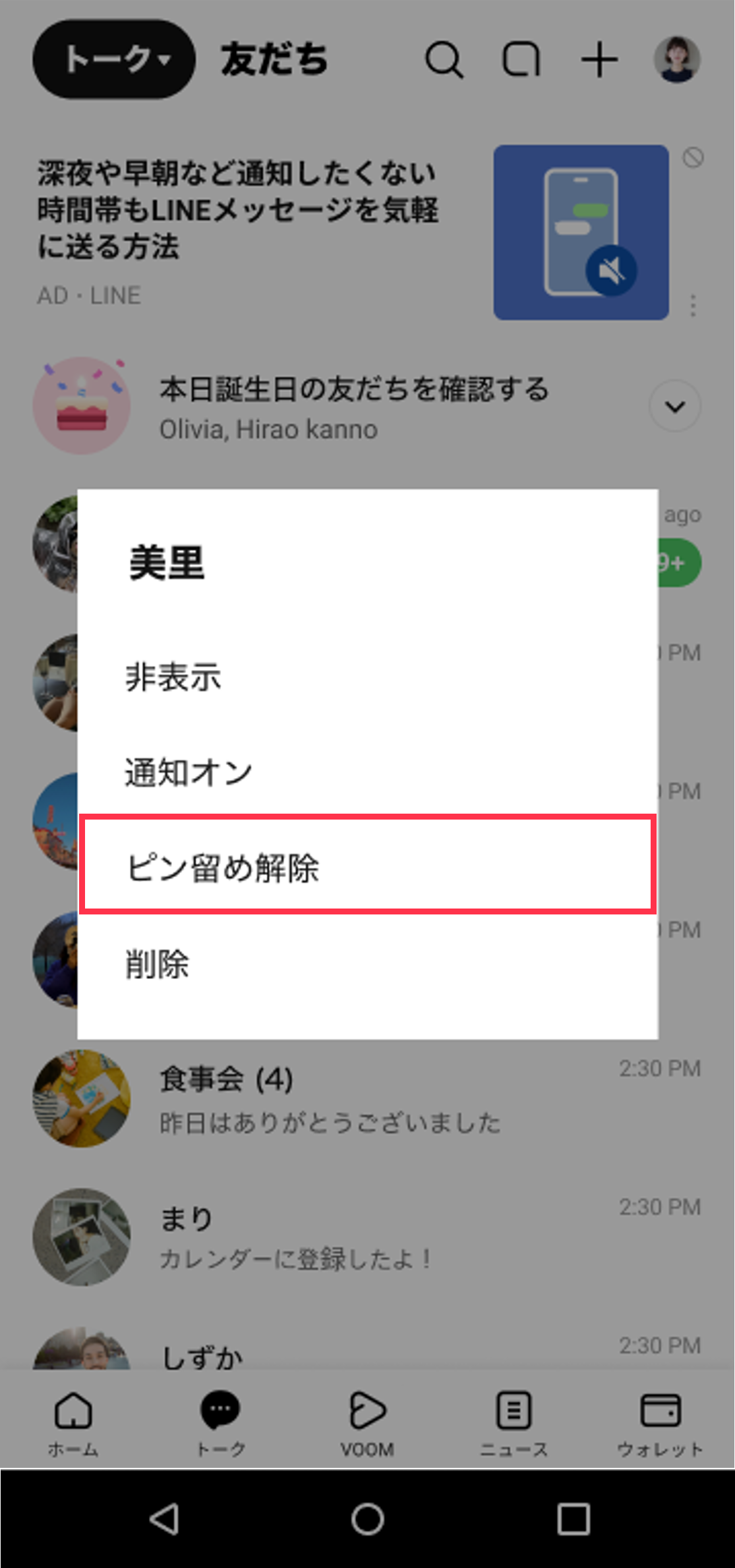
Androidでピン留めする方法
- LINEを開き、「トーク」タブを表示します。
- 固定したいトークルームを長押しします。
- 表示されたメニューから「ピン留め」を選択します。
- トーク一覧の上部に固定されたことを確認します。
解除する場合は、ピン留め済みのトークルームを再度長押しし、「ピン留め解除」をタップします。これで通常のトーク一覧に戻ります。
Androidでは、トークをタップして開く操作と、一覧上で長押しする操作を区別することがポイントです。トークルームを開いてしまった場合は、一覧へ戻ってから操作してください。
PC版LINEでピン留めする方法
- WindowsまたはMacでLINEを起動します。
- メインメニューから「トーク」を開きます。
- 固定したいトークルームを右クリックします。
- 「トークルームをピン留め」を選択します。
解除するときは、対象のトークルームを再度右クリックし、「トークルームのピン留め解除」を選択します。PCではスマートフォンと違い、右クリックから操作するのが基本です。
なお、スマートフォンとPCではそれぞれの画面で操作方法を確認してください。PCでもピン留めできるため、仕事中によく使うグループや取引先とのトークを探しやすく整理できます。Windows・Macの操作手順はLINEヘルプセンターにも掲載されています。
【複数件の順番は?】ピン留めとお気に入りの違いを比較
LINEでは複数のトークルームをピン留めできます。ただし、固定したトークを好きな順番にドラッグして並べ替えることはできません。アプリオの解説によると、ピン留めしたトーク同士は基本的に新しいメッセージを受信した順に並びます。
ピン留めしたトークの順番は変更できる?
ピン留めしたトークの並び順を直接指定する機能はありません。例えば、家族、仕事のグループ、友だちの3件を固定している場合、仕事のグループに新しいメッセージが届けば、そのトークが上位に移動することがあります。
特定のトークを常に一番上に置きたい場合は、手動で順番を変更するのではなく、受信状況やお気に入りの設定を含めてトーク一覧の表示方法を調整する必要があります。LINE公式ヘルプセンターでは、受信時間・未読メッセージ・お気に入りによる並べ替えが案内されています。
ピン留め・お気に入り・アナウンスの違い
| 機能 | 表示される場所 | 主な目的 | 相手への影響 |
|---|---|---|---|
| ピン留め | トーク一覧の上部 | よく使うトークを見つけやすくする | 自分の一覧だけに反映される |
| お気に入り | 友だちリストの「お気に入り」や、トーク一覧のお気に入り順表示 | よく連絡する友だちやグループを整理する | 自分のリストを整理する機能 |
| アナウンス | 個別のトークルーム上部 | 重要なメッセージや予定を見つけやすくする | 同じトークルームのメンバーに共有される |
3つの機能は似ているようで、役割が異なります。ピン留めはトークルームを探しやすくする機能、お気に入りは友だちやグループを整理する機能、アナウンスはトーク内の重要な情報を目立つ場所に表示する機能です。LINE公式ガイドでも、それぞれ別の機能として説明されています。
なお、ピン留めとお気に入りは併用できます。お気に入りを基準に表示した場合でも、ピン留めされたトークは優先して表示されます。複数の固定トークの順番を自由に決められるわけではないため、使う頻度に合わせて対象を選ぶのが現実的です。
【グループトークは別機能】アナウンスの使い方と通知の違い
グループLINEで大事な連絡事項を目立たせたい場合は、トークルーム自体をピン留めするだけでは不十分なことがあります。自分のトーク一覧でグループを固定しても、ほかのメンバーの一覧まで同じように固定されるわけではないからです。
グループのメンバーにも確認してほしい日程や集合場所、重要な連絡事項は、「アナウンス」機能を使う方法が適しています。
LINEグループトークでアナウンスする方法
- 対象のグループトークを開きます。
- 上部に表示したいメッセージを長押しします。
- 表示されたメニューから「アナウンス」を選択します。
- トークルーム上部に対象のメッセージが表示されたことを確認します。
LINE公式の「トークのアナウンス機能を利用する」では、アナウンスは重要なメッセージをトークルーム上部に表示する機能として紹介されています。同ガイドには、1つのトークルームにつき最大5件まで設定できるとの説明もあります。
アナウンスとピン留めはどちらを使うべき?
自分が毎日使うグループを一覧の上部に置いておきたいなら、ピン留めが向いています。一方、グループ全員にイベントの日程や集合時間を確認してもらいたいなら、アナウンスが適しています。
例えば、旅行のグループでは、グループ自体をピン留めしてすぐ開けるようにし、集合時間をアナウンスで表示する使い方が考えられます。2つを併用すれば、トークを見つける手間と、必要な情報を探す手間の両方を減らせます。
ただし、アナウンスはトーク内の情報をメンバーに見える形で表示する機能です。自分だけの一覧整理を目的とするピン留めとは、表示範囲が異なります。
【ピン留めできない・出てこない】原因別の対処法
ピン留めの項目が表示されない、操作しても固定されない場合は、機能そのものが使えないと判断する前に、操作する画面や端末に合った手順を確認しましょう。
原因1:操作方法が端末に合っていない
iPhoneでは右スワイプ、Androidでは長押し、PCでは右クリックが基本です。別の端末の操作方法を試していると、ピン留めの項目が見つからないことがあります。
原因2:トーク一覧以外の画面を操作している
ピン留めする対象は、トークリストに表示されるトークルームです。友だちリストやプロフィール画面を操作しても、トークルームのピン留めメニューは表示されません。まず「トーク」タブに戻り、対象のトークを一覧から選んでください。
原因3:LINEアプリのバージョンが古い
正しい操作をしても項目が表示されない場合は、LINEアプリを最新版に更新し、アプリを再起動してみましょう。必要に応じて端末のOSも更新します。アプリオのトラブル解説でも、バージョンの更新や再起動が対処法として紹介されています。
原因4:トークフォルダーを使っている
LINEのトークフォルダー機能を利用している場合、ピン留めはフォルダーごとに管理されます。別のフォルダーを表示していると、探しているトークが見つからないことがあります。「すべて」などのフォルダーに切り替え、対象のトークがどこに表示されているか確認してください。
以上を試しても解決しない場合は、アプリを最新版にしたうえで、操作する端末とOS、表示中の画面を整理してLINEヘルプセンターの案内を確認すると、原因を切り分けやすくなります。
【2026年版の実践整理術】ピン留めを便利に使う判断基準
ピン留めは、登録件数を増やすほど便利になるとは限りません。上部に固定されたトークが増えすぎると、かえって必要な相手を探しにくくなることがあります。日常的な連絡先の整理では、固定する目的を明確にしておくことが大切です。
ピン留めがおすすめのケース
- 家族など、毎日やり取りする相手とのトーク
- 仕事で頻繁に確認するグループや取引先とのトーク
- 短期間に何度も確認するイベントや旅行のグループ
- 新しいメッセージがほかのトークに埋もれると困る相手
ピン留めだけでは解決しないケース
- 重要なメッセージそのものをグループ全員に見せたい場合
- 特定の相手からの通知だけを止めたい場合
- 過去のメッセージや日程を後から探したい場合
重要なメッセージを共有するならアナウンス、通知を止めるならトークごとの通知設定、過去の情報を探すならトーク内検索など、目的に合う機能を選ぶ必要があります。ピン留めはトーク一覧の表示を整理するものであり、これらの機能を代替するものではありません。
【プロの結論】トーク一覧とトーク内の情報を分けて整理する
LINEの整理で押さえたいのは、「どのトークをすぐ開きたいか」と「どの情報をすぐ確認したいか」を分けて考えることです。
前者にはピン留め、友だちやグループの分類にはお気に入り、後者にはアナウンスが適しています。通知設定や検索機能も目的に応じて組み合わせれば、トークが増えても必要な情報にアクセスしやすくなります。
また、ピン留めしたトークの順番は自由に変更できないため、常に一番上に表示したいトークがある場合は、受信状況やお気に入り順によって表示がどう変わるかも把握しておきましょう。機能の違いを理解して使い分けることが、無理なく続けられる整理術につながります。
【LINEピン留め】に関するよくある質問(FAQ)
Q1:LINEでピン留めできる件数に上限はありますか? A1:アプリオの解説記事では、ピン留めできるトーク数に上限はないと紹介されています。ただし、固定するトークが増えすぎると探しにくくなるため、よく使うトークに絞ると便利です。
Q2:ピン留めを解除すると相手に通知されますか? A2:ピン留めを解除しても、相手に操作の通知が送られることはありません。解除後は、そのトークが通常の一覧表示に戻ります。
Q3:スマートフォンでピン留めしたトークはPCにも反映されますか? A3:PCではPC版LINEのトーク一覧から、右クリックしてピン留めを操作できます。スマートフォンとPCでは操作方法や表示環境が異なるため、PC側でも対象のトークの表示を確認してください。
まとめ:LINEピン留めを使いこなすための判断基準
LINEのピン留めは、よく使うトークルームを一覧上部に固定するための便利な機能です。iPhoneは右スワイプ、Androidは長押し、PCは右クリックで設定でき、同じ操作から解除もできます。
ピン留めしたことが相手に通知されることはなく、複数件を固定した場合は基本的に新しいメッセージを受信した順に並びます。順番を自由に指定することはできないため、固定するトークは必要なものに絞るのがおすすめです。
トークルームを探しやすくしたいならピン留め、友だちを整理したいならお気に入り、グループで重要な情報を共有したいならアナウンスを選びましょう。目的に合った機能を使い分ければ、2026年もLINEをより快適に活用できます。 (出典: line ピン 留め(Yahoo!ニュース))
関連フォトギャラリー

line ピン留め
line ピン留め
