2026年にdアニメストアを解約するなら、最初に確認したいのが「どこから契約したか」です。ドコモ公式サイトから登録した場合と、App Store、Google Play、Amazon Prime Video、ニコニコ支店から登録した場合では、解約手続きを行う場所が異なります。アプリを削除しただけでは契約は終了しないため、正しい窓口で手続きを完了させる必要があります。
NTTドコモの公式発表によると、dアニメストアの月額料金は2026年2月に改定され、ブラウザ経由の契約は660円(税込)、App StoreおよびGoogle Play経由の契約は760円(税込)になりました。無料期間の長さや更新日も登録経路によって異なります。この記事では、最新の料金情報を踏まえ、解約方法、無料期間中の注意点、解約できない原因、解約後も請求される場合の確認方法まで整理します。
📌 【この記事の重要ポイントまとめ】
- 要点1:dアニメストアの解約先は契約経路によって異なり、公式サイト・App Store・Google Play・Amazon・ニコニコ支店をそれぞれ確認する必要があります。
- 要点2:2026年10月時点の公式サイト経由の月額料金は660円、アプリ経由は760円(税込)。無料期間や更新日も契約画面で確認しましょう。
- 要点3:解約後の請求には、解約月の料金、更新日の経過、別経路の契約、個別課金など複数の原因が考えられます。契約状況と請求明細の両方を確認することが大切です。
【最初に確認】dアニメストアの登録経路は1分で見分けられる
dアニメストアの解約でつまずきやすいのは、視聴に使っているアプリと、実際に料金を請求しているサービスを同じものだと思ってしまうことです。アプリで作品を見ていても、契約そのものはブラウザやApple、Google、Amazonなどに紐づいている場合があります。
解約ボタンが見当たらないときは、いきなり問い合わせるのではなく、まず次の順番で契約元を調べてみましょう。
- ドコモ公式サイトで契約した可能性がある:My docomoにログインし、「ご契約内容」または「ご契約内容の確認・変更」からdアニメストアの契約状態を確認します。
- iPhoneやiPadから登録した:Apple Accountの「サブスクリプション」を開き、dアニメストアが表示されるか確認します。
- Androidアプリから登録した:Google Playの「お支払いと定期購入」から「定期購入」を開きます。
- Amazon経由で登録した:AmazonまたはPrime Videoのアカウント設定で、追加登録チャンネルを確認します。
- ニコニコ支店を利用している:ニコニコのアカウントでログインし、dアニメストア ニコニコ支店の契約を確認します。
ドコモ公式の「入会方法」や「解約方法」の案内でも、契約状況や申込履歴を確認する手順が案内されています。My docomoに解約履歴が見当たらないのに契約が「未契約」と表示される場合は、決済用クレジットカードの有効期限切れなどによって自動的に契約が終了している可能性もあります。
また、クレジットカードの利用明細や登録時のメールも有力な手掛かりです。請求元の表示、領収書の送信元、登録時に利用したアカウントを照合すれば、どの窓口で手続きすべきか判断しやすくなります。
【登録経路別】dアニメストアの解約方法と手順を徹底解説
契約先を特定できたら、該当する方法で解約します。ドコモ公式サイトのdアニメストアと、Amazon Prime Videoで提供される「dアニメストア for Prime Video」、ニコニコ支店は、名称が似ていても別の契約として扱われます。別のサービスの解約操作をしても、目的の契約が終了するとは限りません。
2026年10月時点の料金と主な解約窓口をまとめました。
| 登録経路 | 月額料金の目安 | 主な解約手順 | 確認ポイント |
|---|---|---|---|
| ドコモ公式サイト・ブラウザ | 660円(税込) | dアニメストアの「解約」または「メニュー」から「ユーザー設定」→「解約」 | dアカウントでログインし、手続き完了を確認 |
| App Store | 760円(税込) | iPhoneの「設定」→自分の名前→「サブスクリプション」→dアニメストア | 「サブスクリプションをキャンセル」を実行 |
| Google Play | 760円(税込) | Google Play→プロフィール→「お支払いと定期購入」→「定期購入」 | 契約したGoogleアカウントで操作 |
| Amazon Prime Video | Prime Video側の契約条件による | Prime Videoのアカウント設定または追加登録チャンネルの管理画面 | 「dアニメストア for Prime Video」を選択 |
| ニコニコ支店 | ニコニコ支店側の契約条件による | ニコニコ支店にログインし、ページ内の「退会手続」から進む | ニコニコ側の契約が終了したか確認 |
1. ドコモ公式サイト・ブラウザから解約する
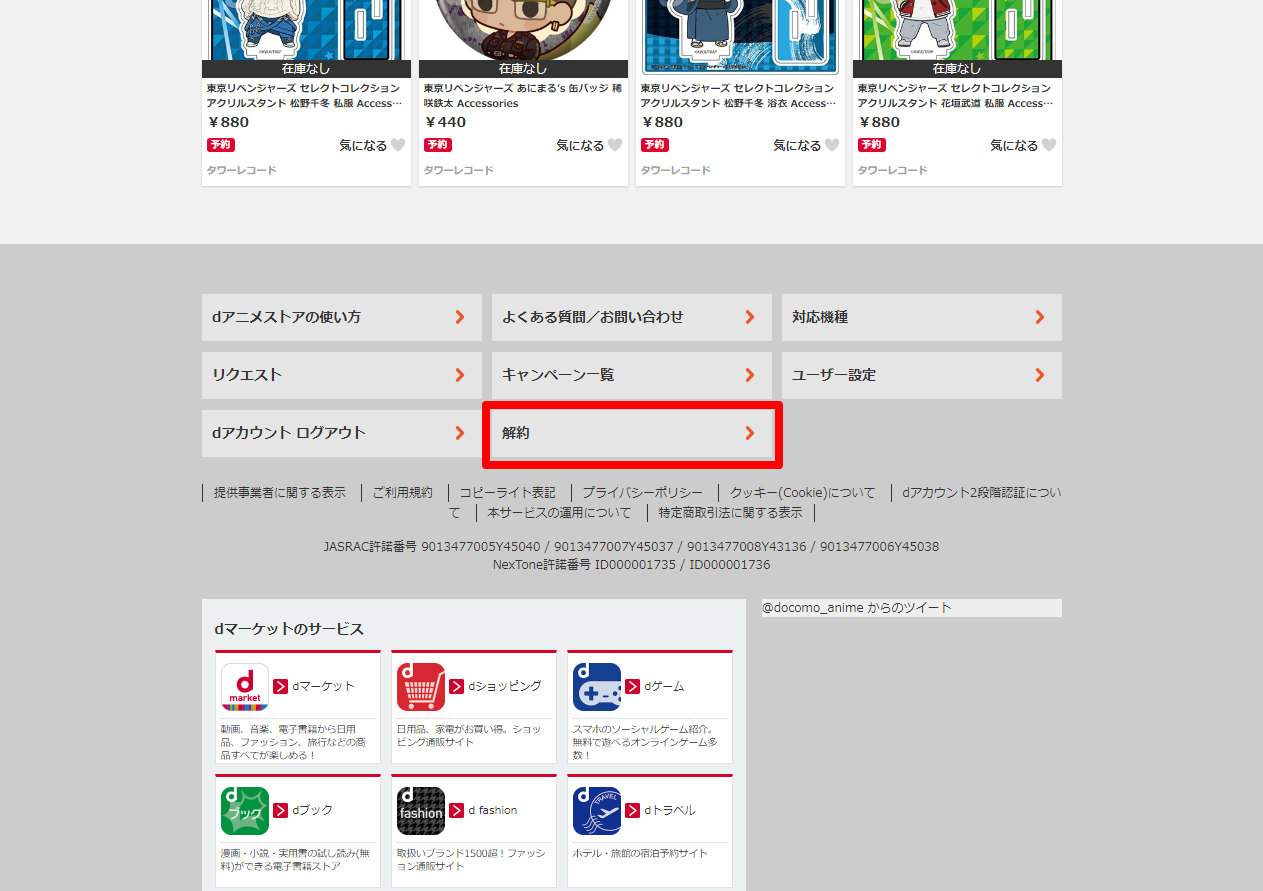
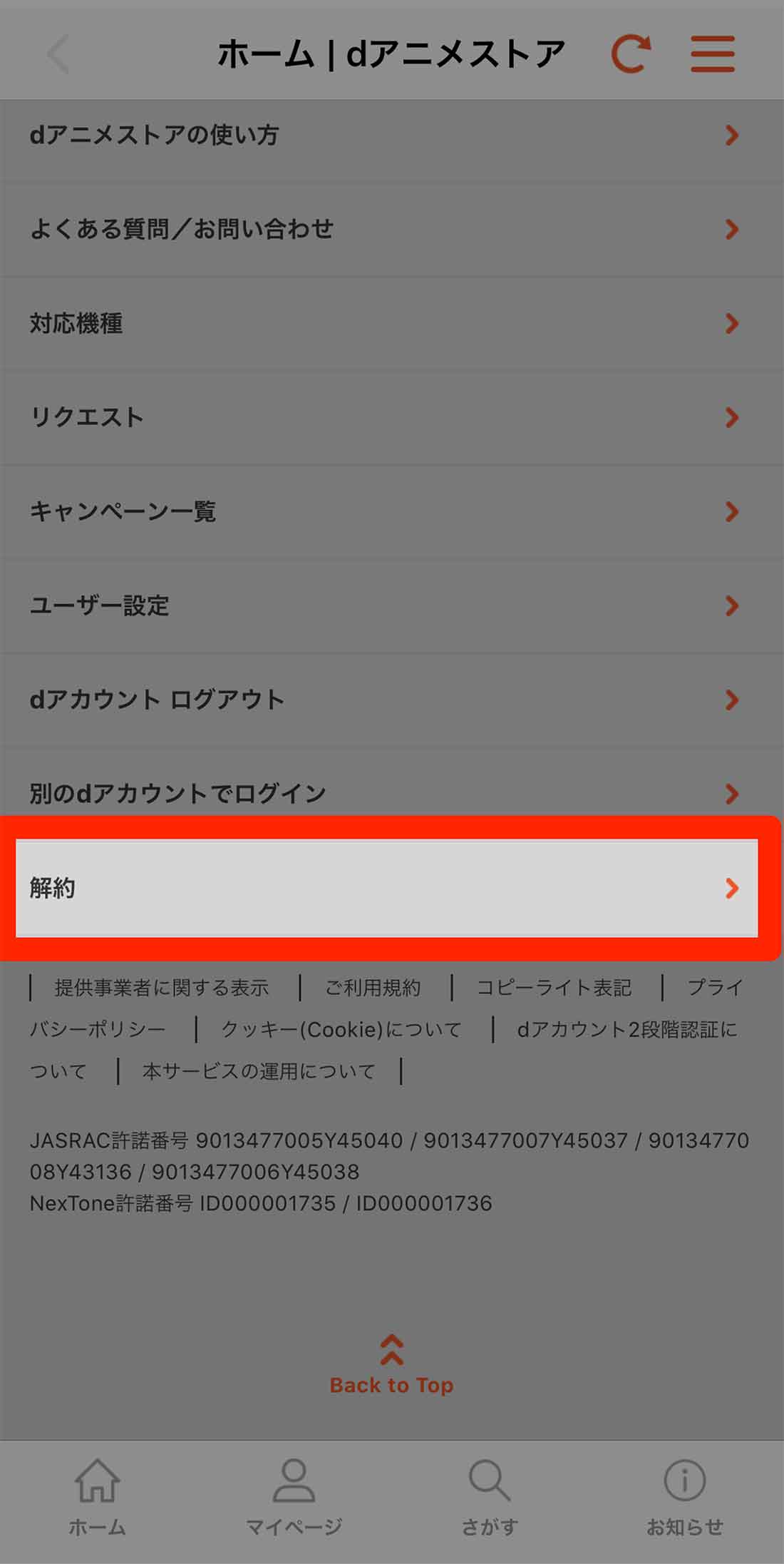
ドコモ公式サイト経由で契約した場合は、ブラウザでdアニメストアにログインし、トップページ下部の「解約」、または「メニュー」から「ユーザー設定」を開いて「解約」を選択します。表示される案内に従って進み、最終確認まで完了させてください。
手続き時には本人確認のための2段階認証が必要です。ドコモ回線を契約している場合はネットワーク暗証番号、ドコモ回線がない場合はSMSによる認証が案内されます。連絡先携帯電話番号が未登録の場合は、登録を求められることがあります。
最後の確認画面まで進んだだけでは、手続きが完了していない可能性があります。完了画面や申込履歴、契約状況を確認してから終了しましょう。
2. App Store経由で解約する
iPhoneやiPadのApp Store経由で登録した場合は、Apple Account側から手続きします。dアニメストアのアプリを開くだけではなく、端末の設定画面から契約を管理するのが基本です。
- iPhoneの「設定」を開きます。
- 画面上部にある自分の名前をタップします。
- 「サブスクリプション」を選択します。
- dアニメストアを選び、「サブスクリプションをキャンセル」をタップします。
- 確認画面が表示された場合は、案内に従って確定します。
Appleの公式サポートによると、キャンセルボタンが表示されない場合や、期限切れの表示が出ている場合は、すでに解約されている可能性があります。契約が見つからない場合は、別のApple Accountで登録していないか、Appleから届いた領収書にどのアカウントが記載されているかを確認しましょう。
3. Google Play経由で解約する
Androidアプリから登録した場合は、Google Playの定期購入管理画面で手続きを行います。アプリをアンインストールしたり、Google Playからログアウトしたりするだけでは解約になりません。
- Google Playストアを開きます。
- プロフィールアイコンをタップします。
- 「お支払いと定期購入」から「定期購入」を選択します。
- dアニメストアを選び、「定期購入を解約」をタップします。
- 画面に表示される案内に従い、解約を確定します。
Googleの公式ヘルプでも、定期購入を解約しない限り自動更新されること、アプリをアンインストールしても定期購入は解約されないことが説明されています。契約一覧に表示されない場合は、登録時に使用したGoogleアカウントが現在のアカウントと一致しているか確認してください。
4. Amazon Prime Video経由で解約する
「dアニメストア for Prime Video」を契約している場合は、AmazonまたはPrime Video側の追加登録チャンネル管理画面から解約します。ドコモ公式サイトのdアニメストア本体を解約しても、Amazon側のチャンネル契約が終了するとは限りません。
- AmazonまたはPrime Videoにログインします。
- アカウント設定から「メンバーシップおよび購読」や「追加登録チャンネル」の管理画面を開きます。
- 「dアニメストア for Prime Video」を選択します。
- 登録解除や自動更新停止に関する項目を選び、画面の案内に従います。
- 解約後の契約状態と視聴期限を確認します。
Prime Videoの公式ヘルプでは、追加登録チャンネルを個別にキャンセルする方法が案内されています。画面の名称や配置は変更される場合があるため、対象のチャンネル名を確認して操作することが大切です。
なお、dアニメストア for Prime Videoだけを解約したい場合、Amazonプライム会員そのものを解約する必要はありません。解約対象を間違えないようにしましょう。
5. dアニメストア ニコニコ支店を解約する
ニコニコ支店を利用している場合は、ニコニコ側で退会手続きを行います。ニコニコのアカウントで対象の支店にログインし、ページ内の「退会手続」から画面の案内に従って操作してください。
ドコモ公式サイトのdアニメストア本体とニコニコ支店は別の契約です。ニコニコ支店を解約したいのにドコモ公式サイトで手続きを探しても、目的の契約が表示されないことがあります。反対に、ドコモ公式サイトの契約が残っている場合は、ニコニコ側の手続きだけでは解約できません。
【無料期間・解約タイミング】損を防ぐために知っておきたい料金ルール
dアニメストアの解約タイミングを考えるうえで、最も大切なのは「無料期間の終了日」と「次回更新日」を把握することです。契約経路によって無料期間や課金の区切りが異なるため、他の利用者の解約日をそのまま参考にするのは避けましょう。
2026年の料金改定で何が変わった?
NTTドコモは2025年11月19日の報道発表で、2026年2月からdアニメストアの料金を改定すると発表しました。公式発表で示された変更は次のとおりです。
- ブラウザ経由:2026年2月1日から月額660円(税込)。
- App Store経由:2026年2月1日から月額760円(税込)。
- Google Play経由:2026年2月10日から月額760円(税込)。
改定前は、ブラウザ経由が月額550円、App Store・Google Play経由が月額650円でした。2026年10月時点では、古い解説記事に掲載された料金と現行料金が異なる場合があります。請求金額を確認する際は、契約経路と料金改定日を照合してください。
無料期間は「初月」ではなく実際の終了日を確認する
公式サイトの案内では、ブラウザ経由の初回無料期間は通常7日間で、対象となる31日間無料キャンペーンが適用される場合があります。アプリ経由の初回無料期間は14日間と案内されています。ただし、無料特典の適用条件やキャンペーン内容は変更されることがあるため、登録時の表示と契約画面に記載された終了日を優先してください。
「初月無料」という表現だけを見て、登録した月の末日まで無料だと判断するのは危険です。無料期間の終了後も契約を継続していると、所定のタイミングで有料期間に移行します。無料で試すことが目的なら、終了日をカレンダーなどに記録しておくと安心です。
解約は月末まで待つべき?
ドコモ公式サイト経由の契約は、月途中で解約しても日割り計算にはならず、原則としてその月の月額料金が発生します。そのため、月の初めに解約しても月額料金が日数に応じて減るわけではありません。
一方、App StoreやGoogle Play経由の契約は、各ストアの定期購入の更新日を基準に管理されます。AppleやGoogleの公式案内では、解約しても支払い済みの期間中は利用できる場合があるとされています。実際の利用期限は契約画面に表示された日付で確認してください。
無料期間中に解約する場合も、期限ぎりぎりまで待つより、終了日より余裕を持って手続きを行うほうが確実です。手続きが途中で止まったり、認証エラーが発生したりすると、更新を迎えてしまう可能性があるためです。
【解約できない理由】エラー別に確認したい対処法
dアニメストアの解約ボタンが見つからない、手続きの途中でエラーが出る、認証が進まないといった場合は、原因を切り分けて対処します。契約経路が違うケースと、正しい契約先でも技術的な問題が起きているケースでは、対応方法が異なります。
原因1:契約先が違う
公式サイトの解約画面に契約情報が出てこない場合、App Store、Google Play、Amazon Prime Video、ニコニコ支店などで登録している可能性があります。契約元のサービスを開き、定期購入やチャンネル登録の一覧を確認してください。
また、Apple AccountやGoogleアカウントを複数使っている場合、現在ログインしているアカウントと登録時のアカウントが異なることもあります。契約が見つからないときは、領収書に記載されたアカウントを確認するのが近道です。
原因2:H92エラーが表示される
dアニメストア公式の解約案内では、H92エラーが表示された場合の対処方法として、次の方法が案内されています。
- Wi-Fiからモバイル回線に切り替え、dアニメストアアプリの「解約」から操作する。
- ブラウザでMy docomoにアクセスし、「ご契約内容」から契約中のサービスを確認して解約する。
- パソコンのブラウザからdアニメストアにログインし、解約手続きを行う。
通信環境を変更しても改善しない場合は、別のブラウザや端末で操作してみましょう。手続きが進まないからといって、契約が自動的に終了したと判断するのは避けてください。
原因3:電話番号の登録や2段階認証で止まる
ドコモ公式サイト経由の解約では、本人確認のための2段階認証が求められます。SMS認証が必要な場合は、dアカウントに登録している連絡先携帯電話番号を確認してください。
公式案内では、連絡先電話番号の登録時にエラーが発生し、解約手続きに進めない場合、該当するエラー画面から「解約申請フォーム」が案内されるケースもあります。通常の操作で解決しない場合は、画面に表示された案内に従って申請する方法を検討しましょう。
原因4:解約手続きが最後まで完了していない
解約の確認画面を表示しただけで、最終確定をしていないケースも考えられます。操作を中断した場合や通信が切れた場合は、契約状況と申込履歴を改めて確認してください。
何度も解約操作を繰り返す前に、My docomoの契約状況や申込履歴、各ストアの定期購入画面を確認するのが有効です。すでに解約済みであれば、同じ手続きを重ねる必要はありません。
【解約後も請求される理由】請求明細と解約完了を照合する
解約したはずなのに料金が引き落とされる場合、すぐに「解約に失敗した」と決めつける必要はありません。請求の対象月と決済日がずれている場合や、解約したサービスとは別の契約が残っている場合など、複数の原因が考えられます。
解約後の請求で考えられる主な原因
- 解約月の料金が発生している:公式サイト経由の契約は日割り計算がなく、解約した月の月額料金が発生します。
- 更新日を過ぎてから解約した:次回更新後に手続きをした場合、更新された期間の料金が請求される可能性があります。
- 請求元が別の契約になっている:公式サイト、アプリストア、Amazon、ニコニコ支店など、複数の経路で登録していないか確認します。
- レンタル作品などの個別課金がある:月額見放題の料金とは別に購入した作品などが請求対象になっている場合があります。
- カードの請求タイミングが遅れている:利用明細に表示される日付と、実際にサービスを利用した期間が一致しないことがあります。
特に見落としやすいのが、月額見放題と個別課金の違いです。dアニメストアでは、一部のレンタル作品などが月額料金とは別料金になる場合があります。月額契約を解約していても、過去に購入したコンテンツの請求が明細に残っていないか確認しましょう。
dアニメストアの解約完了を確認する方法
ドコモ公式サイト経由で契約した場合は、My docomoにログインし、「ご契約内容」または「ご契約内容の確認・変更」を開きます。契約中のサービス一覧にあるdアニメストアの表示が「未契約」になっているかを確認してください。
さらに、「お申込み履歴」から解約手続きの履歴も確認します。契約状況と申込履歴を両方確認すれば、操作を完了したつもりになっていたケースを見分けやすくなります。
App Storeの場合はApple Accountのサブスクリプション、Google Playの場合は定期購入の画面で契約状態や更新日を確認します。Amazon Prime Videoとニコニコ支店も、それぞれのアカウントで対象の登録が終了していることを確かめましょう。
解約済みなのに請求が続く場合はどうする?
まず、請求明細に記載された請求元、請求額、対象となる利用期間を確認します。そのうえで、解約日、更新日、契約状況を照合してください。
解約済みであることが確認できるのに、対象期間の説明がつかない請求が続く場合は、該当する契約先のサポートに問い合わせます。ドコモ公式サイト経由ならdアニメストアの問い合わせ窓口、アプリストア経由ならAppleまたはGoogle、Amazon経由ならPrime Video、ニコニコ支店ならニコニコ側の窓口が基本です。
問い合わせの際は、解約完了画面や申込履歴、請求明細、領収書を手元に用意しておくと、契約元と対象期間を説明しやすくなります。
【プロの結論】dアニメストア解約で失敗しないための判断基準
dアニメストアの解約で押さえておきたいのは、解約操作そのものよりも、契約元・更新日・完了状態の3点です。サービス名が同じでも契約先が異なれば、解約する場所も確認方法も変わります。
また、2026年の料金改定により、公式サイト経由とアプリ経由では月額料金に100円の差があります。以前の解説記事を参考にしている場合は、掲載されている料金や無料期間が現在の契約条件と一致しているかを確認しましょう。
解約を急ぐときほど、次の判断基準に沿って行動するのがおすすめです。
- 無料期間中の人:無料期間の終了日を確認し、余裕を持って解約手続きを完了させる。
- 月額料金を抑えたい人:契約経路を確認し、次回更新日前に適切な窓口で手続きをする。
- 解約ボタンが見つからない人:現在のアプリだけで判断せず、Apple・Google・Amazon・ニコニコ・My docomoの契約状況を調べる。
- 解約後も請求がある人:対象期間、請求元、個別課金、別契約の有無を照合する。
- エラーで手続きできない人:通信環境や別端末を試し、公式案内にある代替手順や申請フォームを利用する。
一時的に利用をやめたいだけなら、解約後に再登録する選択肢もあります。ただし、再登録の際にはその時点の料金や無料特典の適用条件を改めて確認してください。過去に無料特典を利用している場合、再び同じ特典が適用されるとは限りません。
【dアニメストア解約】に関するよくある質問(FAQ)
Q1:dアニメストアはアプリを削除すれば解約できますか?
A1:できません。アプリの削除やログアウトだけでは月額契約は終了しません。公式サイト、App Store、Google Play、Amazon、ニコニコ支店など、実際に登録したサービスで解約手続きを行ってください。
Q2:dアニメストアは無料期間中に解約しても料金がかかりますか?
A2:適用されている無料期間内に解約手続きが完了すれば、通常は無料期間終了後の月額課金を避けられます。ただし、無料期間は契約経路や適用条件によって異なります。契約画面に表示された終了日を確認し、期限より前に手続きを済ませましょう。
Q3:dアニメストアを解約したのに請求されるのはなぜですか?
A3:解約月の料金、更新日を過ぎたことによる次回分の料金、決済のタイミング、別経路の契約、レンタル作品などの個別課金が考えられます。My docomoや各ストアで契約状況を確認し、請求明細の対象期間と照合してください。原因を特定できない場合は、実際に料金を請求しているサービスへ問い合わせましょう。
まとめ:2026年のdアニメストア解約は契約先と完了確認が決め手
2026年のdアニメストア解約では、登録経路を見分け、正しい窓口で手続きを完了させることが最優先です。ドコモ公式サイト、App Store、Google Play、Amazon Prime Video、ニコニコ支店では解約方法が異なるため、契約元を確認せずに操作すると、意図したサービスの契約が残る可能性があります。
また、2026年2月の料金改定により、公式サイト経由は月額660円、アプリ経由は月額760円(税込)となっています。無料期間の終了日や次回更新日を確認し、期限に余裕を持って解約しましょう。
解約後に請求があった場合も、すぐに手続きの失敗と決めつけず、解約月の料金、請求元、個別課金、別契約の有無を確認することが大切です。最後に契約状態が解約済みになっていることまで確認すれば、不要な継続課金を防ぎやすくなります。 (出典: d アニメ ストア 解約(Yahoo!ニュース))
関連フォトギャラリー
d アニメストア解約
d アニメストア解約
