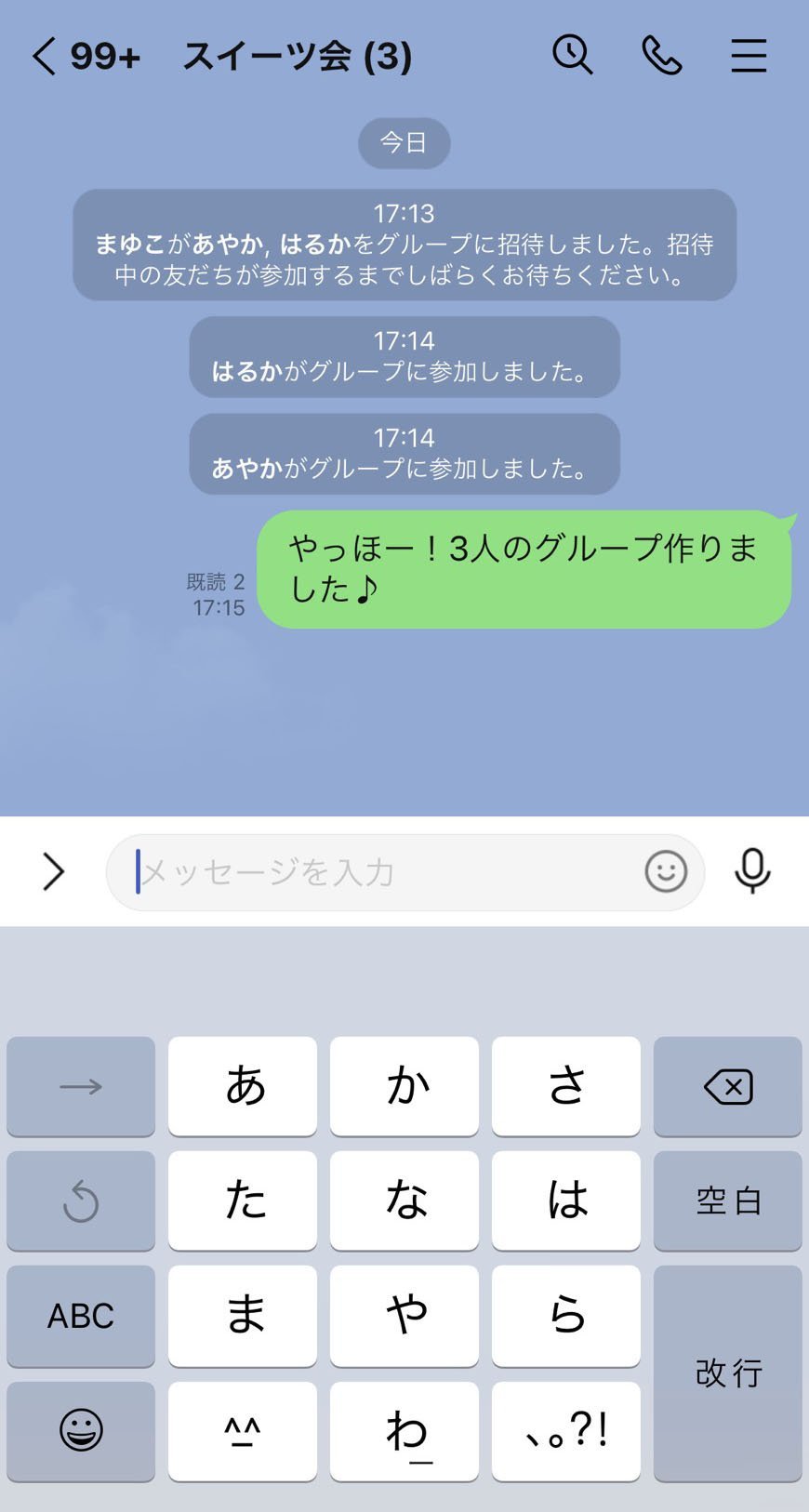
LINEで家族や友人、職場のメンバーとまとめて連絡を取りたいときに便利なのが、LINEグループです。しかし、初めて作成する場合は「ホームタブのどこから作るの?」「招待した相手は自動で参加する?」「招待リンクやQRコードはどう使う?」など、操作や設定で迷うことがあります。
LINEグループは、作成時の設定によって参加方法が変わるほか、グループ名やアイコンの変更、ノートやアルバムによる情報共有、退会と削除の使い分けなど、知っておきたい機能も少なくありません。LINEヘルプセンターと「LINEみんなの使い方ガイド」の公式案内を基に、2026年にLINEを使う初心者にもわかりやすく、作成から管理までの手順を整理します。
📌 【この記事の重要ポイントまとめ】
- 基本の作り方:ホームタブの「グループ」やトーク画面の作成メニューから、友だちを選んでグループを作成できる。
- 招待時の注意点:友だちの自動追加設定によって参加の仕組みが変わり、招待リンクやQRコードには年齢確認などの利用条件がある。
- 作成後の管理:グループ名・アイコンの変更、ノートやアルバムの活用、退会と削除の違いを知っておくと安心して使える。
【初心者向け】LINEグループの作り方は?ホームタブからの作成手順
LINEグループの作成は、招待したい友だちを選び、グループ名などを設定するだけです。iPhoneとAndroidではメニューの表示位置が異なる場合がありますが、基本的な流れは共通しています。
ホームタブからLINEグループを作成する方法
- LINEアプリを開き、ホームタブを表示する。
- 「グループ」の項目を開き、「グループを作成」をタップする。
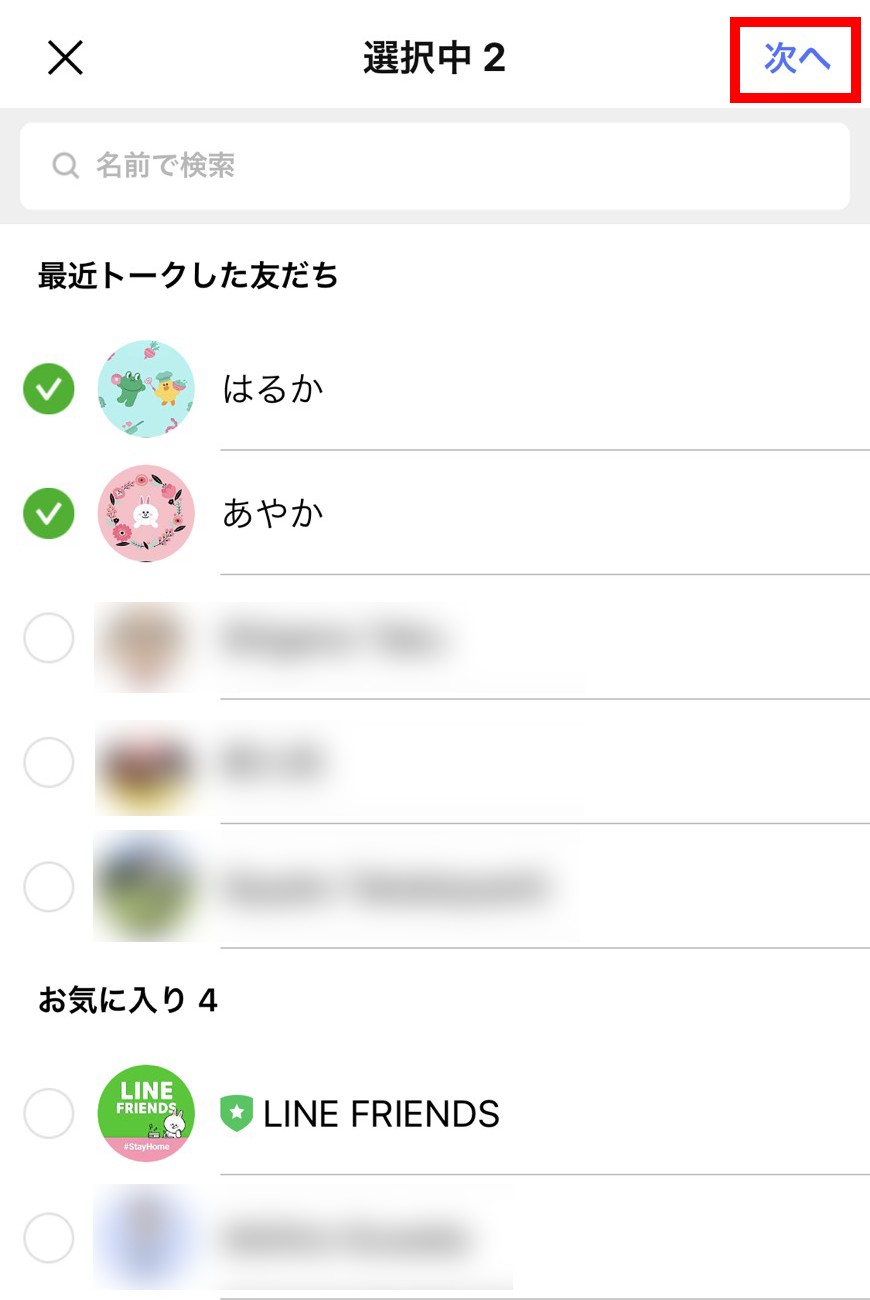
- グループに追加したい友だちを選択する。複数人を選んだら「次へ」をタップする。
- グループ名やプロフィール画像などを設定する。
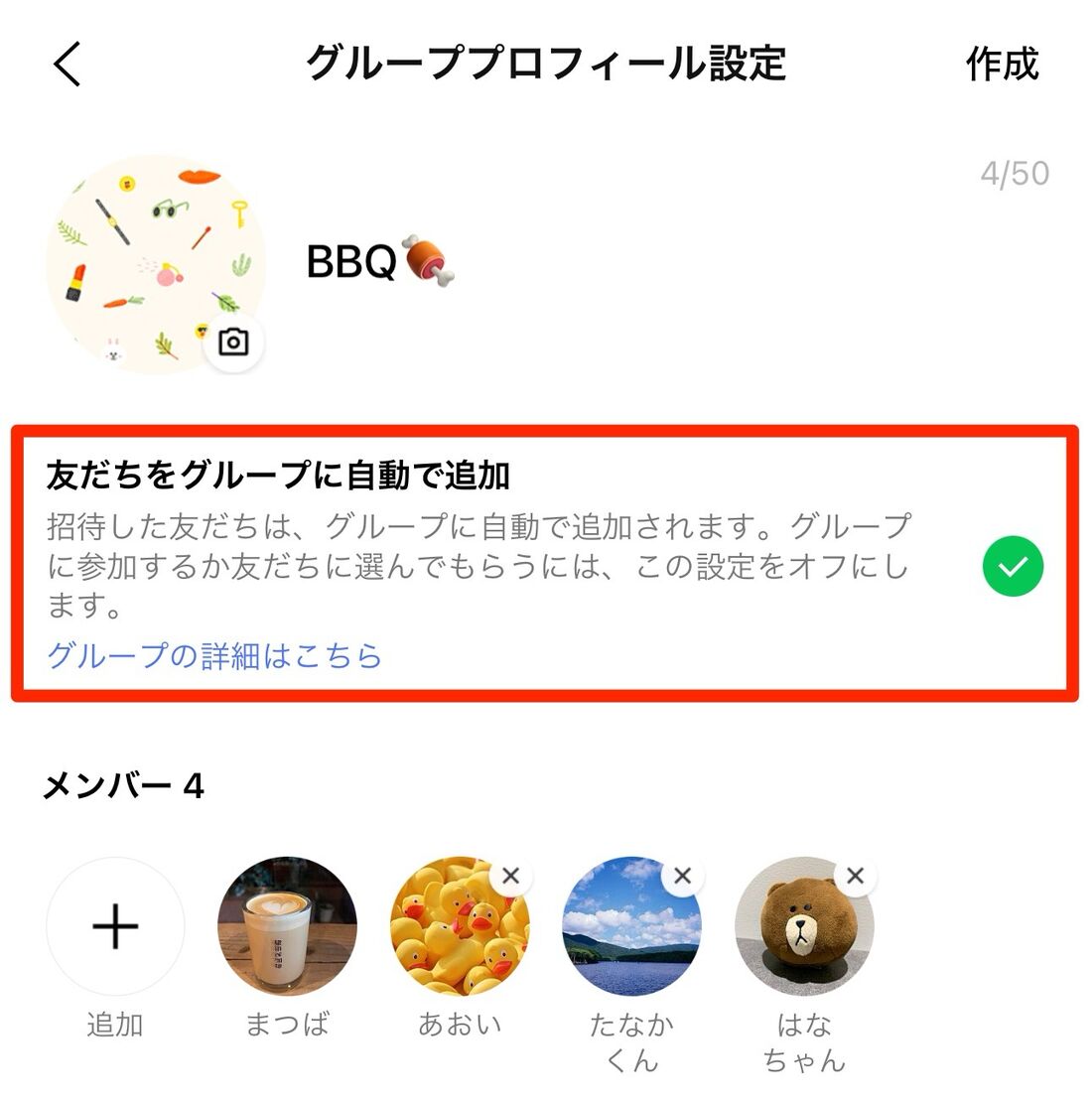
- 友だちの自動追加設定を確認し、「作成」をタップする。
これでLINEグループの作成は完了です。グループを作るときは、誰を招待するのかだけでなく、メンバーがどのように参加するのかも確認しておきましょう。
ホームタブに「グループを作成」が見当たらない場合
ホームタブに該当する項目が見つからない場合は、トーク画面から作成する方法を試してください。LINEヘルプセンターでは、メイン端末で次の手順が案内されています。
- 「トーク」タブを開き、画面上部のプラスメニューをタップする。
- 「グループを作成」を選ぶ。
- 招待したい友だちを選択して「次へ」をタップする。
- グループ名を入力し、「作成」をタップする。
端末やアプリのバージョンによって表示が異なる場合は、画面上のメニュー名を確認してください。iPadやパソコン版LINEでは、グループ作成の入口がスマートフォンと異なります。
作成前に決めておきたい3つのこと
- メンバー:家族、友人、仕事仲間など、グループの目的に合う相手を選ぶ。
- グループ名:「家族連絡」「旅行の予定」「〇〇プロジェクト」など、用途がひと目でわかる名前にする。
- 参加方法:招待した友だちを自動で追加するのか、相手の参加確認を待つのかを決める。
特に注意したいのは、友だちの自動追加設定です。後から変更できない設定があるため、グループを作成する前に確認しておくと、招待のやり直しを防ぎやすくなります。
【作成前に確認】友だちの自動追加設定と招待できる人数の上限
「友だちをグループに自動で追加」は、招待した相手を自動的にグループへ参加させるか、相手が参加するかどうかを選べるようにするかを決める設定です。LINEヘルプセンターによると、この設定はグループの作成時に選ぶ必要があります。
自動追加をオン・オフにすると何が変わる?
| 比較項目 | 自動追加オン | 自動追加オフ |
|---|---|---|
| 参加方法 | 招待した友だちは自動的に参加する | 招待メッセージから「参加」または「拒否」を選ぶ |
| 参加の意思確認 | 個別の参加操作を待たずに追加される | 本人が「参加」を選ぶ必要がある |
| 向いている用途 | 参加があらかじめ決まっている家族や固定メンバーの連絡 | 参加するかどうかを本人に確認したいグループ |
| 作成後の変更 | 作成時の設定を前提に運用する | 作成時にオフにすると、後からオンへ変更できない |
自動追加をオフにした場合、招待を送っただけでは相手は正式なメンバーになりません。招待された側が「参加」を選択して初めて参加が完了します。「招待したのにメンバー一覧にいない」という場合は、相手がまだ参加していない可能性があります。
一方、オンにすると相手の参加操作を待たずに追加できます。参加が決まっているメンバーには便利ですが、相手がグループへの参加を望んでいるか、事前に確認しておくとトラブルを避けられます。
LINEグループに招待できる人数の上限
LINEヘルプセンターに掲載されている、1グループあたりの最大招待可能人数は次のとおりです。
- 自動追加オフ:本人を除いて最大499人。
- 自動追加オン:本人を除いて最大99人。
これは公式ヘルプに記載された最大招待可能人数です。大人数のグループを作りたい場合は、自動追加の設定によって上限が異なる点に注意してください。
また、人数の上限に達していなくても、招待中の相手やすでに参加している相手を重複して招待することはできません。メンバーが増えたら、誰が参加済みで誰が招待中なのかを確認して管理しましょう。
【招待方法を徹底解説】友だち・招待リンク・QRコード・既存トークから追加するには?
LINEグループへの招待には、友だちリストから追加する方法のほか、招待リンクやQRコードを共有する方法があります。また、すでに複数人でやり取りしているトークから、新しいグループを作ることも可能です。
方法1:友だちリストから招待する
- 招待したいグループのトーク画面を開く。
- 画面上部のメニューをタップする。
- 「招待」を選択する。
- 招待したい友だちを選び、「招待」をタップする。
この方法は、すでにLINEで友だちになっている相手を追加したい場合に便利です。招待済み、または参加済みの相手は選択できない表示になる場合があります。
方法2:LINEグループの招待リンクを送る
遠くにいる相手や、複数の人にまとめて招待情報を伝えたい場合は、招待リンクが便利です。
- グループのトーク画面を開き、上部のメニューから「招待」をタップする。
- 「招待リンク」を選択する。
- 「リンクをコピー」をタップする。
- コピーしたリンクを、招待したい相手にLINEやメールなどで送る。
- 相手がリンクを開き、グループのプロフィール画面で「参加」をタップする。
招待リンクは、リンクを受け取った相手がグループへ参加するための入口になります。便利な反面、リンクが第三者に渡ると、意図しない人が参加するリスクがあります。不特定多数が見られるSNSや掲示板などに公開するのは避けましょう。
方法3:LINEグループのQRコードで招待する
目の前にいる友人や、対面で集まったメンバーを招待する場合は、QRコードが使いやすい方法です。
- グループのトーク画面を開く。
- 上部のメニューから「招待」をタップする。
- 「QRコード」を選択する。
- 表示されたQRコードを相手に読み取ってもらう。
- 相手がグループの画面で「参加」をタップする。
QRコードは画像として共有することもできますが、扱いには注意が必要です。LINE公式ガイドでは、QRコードや招待リンクを関係のない第三者が見られる場所で共有しないよう案内しています。招待先を限定したい場合は、共有相手を確認してから送信しましょう。
招待リンク・QRコードが使えないときの確認ポイント
LINEヘルプセンターでは、QRコードや招待リンクなどを利用する際の条件として、招待する側と招待される側のLINEアプリが最新バージョンであること、年齢確認で18歳以上と判定されていること、招待する側のグループ設定で「リンク・QRコード招待」がオンになっていることを案内しています。
そのため、リンクやQRコードの項目が見つからない場合や、相手が参加できない場合は、次の点を確認してください。
- LINEアプリを最新バージョンに更新しているか。
- 双方で年齢確認が完了し、18歳以上と判定されているか。
- グループの設定で「リンク・QRコード招待」がオンになっているか。
条件を満たさない場合は、友だちリストからの招待など、利用できる別の方法を試してください。年齢確認の条件は、リンクやQRコードなどを使う招待方法に関するものです。
方法4:既存の複数人トークからグループを作る
すでに友だち数人で会話しているトークがある場合、そこからグループを作成することもできます。LINEヘルプセンターでは、複数人トークのメニューから「設定」→「グループを作成」と進む方法を案内しています。
- 既存の複数人トークを開く。
- 画面上部のメニューをタップする。
- 「設定」から「グループを作成」を選ぶ。
- 必要な友だちを選択し、「次へ」をタップする。
- グループ名やプロフィール画像などを設定して「作成」をタップする。
重要なのは、既存の複数人トークの過去のメッセージが、新しいグループへ引き継がれないことです。以前のやり取りを確認したい場合は、元の複数人トークを開いてください。過去の履歴を残したまま新しいグループへ移行できると考えていると、必要な情報を見失う可能性があります。
【作成後の設定】LINEグループ名・アイコン変更とノート・アルバムの使い方
グループを作成したら、メンバーが見分けやすい名前や画像に整え、必要な情報を共有できるようにしておきましょう。LINEグループでは、名前やアイコンの変更に加え、ノートやアルバムを利用できます。
グループ名を変更する方法
- グループの設定画面を開く。
- 「グループ名」をタップする。
- 新しい名前を入力する。
- 「保存」をタップする。
スマートフォンでは、LINEヘルプセンターの案内に従い、トークの友だちタブ、またはホームタブのグループ一覧から対象グループを開き、設定画面へ進みます。メニューの配置は端末によって異なる場合があります。
名前を決める際は、目的やメンバーがわかる表現がおすすめです。仕事用ならプロジェクト名、旅行用なら行き先や日程などを入れると、複数のグループがある場合にも区別しやすくなります。
グループのアイコンを変更する方法
- 対象グループの設定画面を開く。
- プロフィールアイコンをタップする。
- カメラで撮影するか、端末内の画像を選ぶ。
- 画像の位置やサイズを調整する。
- 編集を完了して保存する。
アイコンは、グループをひと目で識別するために役立ちます。家族なら家族写真、サークルなら活動に関する画像など、メンバーがわかりやすいものを選ぶと便利です。ただし、写真に写っている人のプライバシーにも配慮しましょう。
なお、グループ名やアイコンは自分だけの表示設定ではなく、グループの共有設定です。変更できる範囲や画面表示については、LINEヘルプセンターの「グループの設定を変更するには?」も参考になります。
ノートの使い方:大切な情報を流さずに共有する
ノートは、グループ内で情報を整理して共有できる掲示板のような機能です。集合時間、旅行の日程、仕事の連絡事項、イベントの持ち物など、後から確認したい内容をまとめるのに向いています。
- グループのトーク画面上部にあるメニューをタップする。
- 「ノート」を選択する。
- 画面右下の「+」から「投稿」を選ぶ。
- 内容を入力し、「投稿」をタップする。
LINEみんなの使い方ガイドによると、ノートにはテキストのほか、スタンプ、画像、URLリンク、位置情報などを添付できます。重要な予定や決定事項を通常のトークだけで流してしまわないように、必要な情報をノートにまとめておくと便利です。
アルバムの使い方:写真をまとめて保存・共有する
アルバムは、旅行やイベントなどで撮影した写真をグループ内で整理するための機能です。トークに写真を1枚ずつ送るだけでは、メッセージが増えたときに目的の写真を探しにくくなります。アルバムを使えば、写真をまとまりごとに管理できます。
- グループのトーク画面上部のメニューを開く。
- 「アルバム」をタップする。
- アルバムの作成メニューから写真を選択する。
- アルバム名を設定して作成する。
作成済みのアルバムは、写真の追加や名前の変更、端末への保存などもできます。LINEみんなの使い方ガイドでは、アルバム単位でのダウンロードや写真ごとの保存手順も案内されています。
使い分けの目安は、予定や文章による連絡はノート、写真の整理はアルバム、すぐに返事がほしい連絡はトークです。目的に合わせて使い分けると、メンバーが増えても情報を探しやすくなります。
【参加・退出で失敗しない】LINEグループの参加方法と退会・削除の違い
LINEグループは、招待を受けた人が参加することで利用できるようになります。一方、グループから抜けたいときや、グループ自体を終了したいときには、操作の違いを理解しておく必要があります。
招待されたLINEグループに参加する方法
友だちリストから招待された場合は、招待メッセージの内容を確認し、必要に応じて「参加」を選びます。自動追加がオフのグループでは、参加するかどうかを本人が選択できます。
招待リンクやQRコードから参加する場合は、リンクを開くかQRコードを読み取り、表示されたグループのプロフィール画面で「参加」をタップします。参加前にグループ名や招待した相手を確認し、心当たりのない招待には慎重に対応しましょう。
LINEグループを退会するとどうなる?
退会は、自分がグループのメンバーから抜ける操作です。LINEヘルプセンターによると、退会すると過去の投稿、アルバム、ノートを閲覧できなくなります。また、グループ内には退会したことを示すメッセージが表示されます。
注意したいのは、退会しても自分が過去に投稿したメッセージやアルバム、ノートが自動的に削除されるわけではないという点です。残っているメンバーからは引き続き閲覧できるため、削除したい情報がある場合は、退会する前に必要な削除操作を行ってください。
グループ自体を削除するには?
グループ自体を終了させたい場合は、自分だけが退会するのとは手順が異なります。LINEヘルプセンターでは、自分以外のメンバーを全員退会させた後、自分も退会することでグループを削除する方法が案内されています。
グループ自体を削除すると、グループに投稿されていたデータは削除され、復元できません。メンバー全員が退会した場合も、グループに投稿された内容が削除されます。写真や必要な情報が残っていないか、削除前に確認することが大切です。
また、トーク一覧からグループを「削除」する操作と、グループそのものを削除することは同じではありません。トークルームの削除は、主に自分のトーク一覧から履歴を消す操作です。グループから抜ける必要があるのか、単にトーク一覧を整理したいだけなのかを区別して操作しましょう。
【グループとオープンチャットの違い】用途に合った使い方を選ぶ
LINEには通常のグループ以外に「オープンチャット」もあります。どちらも複数人で会話できますが、参加する人の範囲やプロフィールの扱い、情報共有の方法が異なります。
通常のLINEグループが向いているケース
- 家族や友人など、知っている相手と連絡を取りたい。
- 職場やサークルなど、決まったメンバーで情報を共有したい。
- 写真をアルバムにまとめたり、ノートに予定を整理したりしたい。
通常のグループは、友だちを招待して、限られたメンバーで継続的にやり取りする用途に適しています。日常の連絡や予定調整など、参加者がある程度決まっている場面で使いやすい方法です。
オープンチャットが向いているケース
- 同じ趣味や関心を持つ人と交流したい。
- 特定の友だちに限らず、テーマに関心がある人を集めたい。
- 通常のLINEアカウント名とは異なるプロフィールで参加したい。
LINEヘルプセンターによると、オープンチャットでは、誰でも参加できるタイプのほか、管理者が設定した参加コードが必要なタイプや、管理者の承認が必要なタイプがあります。また、トークルームごとに異なるプロフィールを設定でき、参加前のトーク内容も最大6カ月前まで確認できます。
通常のグループと違い、オープンチャットは共通の関心を持つ人が集まる場として設計されています。身近な友人との連絡なら通常のグループ、趣味や情報交換を目的に幅広い参加者と交流するならオープンチャット、という基準で選ぶとわかりやすいでしょう。
【LINEグループの作り方】に関するよくある質問(FAQ)
Q1:LINEグループは友だち1人だけでも作れますか?
A1:グループ作成画面から招待したい友だちを選択して作成します。複数人での会話が目的なら、必要なメンバーを選んで作成してください。メニューの表示は端末やアプリのバージョンによって異なる場合があります。
Q2:LINEグループに招待したのに、相手が参加していません。なぜですか?
A2:「友だちをグループに自動で追加」がオフの場合、相手が招待メッセージから「参加」を選ぶ必要があります。相手が招待を拒否した場合、作成者には拒否の通知が届かない仕様です。まずは招待中のメンバー一覧を確認しましょう。
Q3:LINEグループの招待リンクやQRコードが使えないのはなぜですか?
A3:LINEアプリのバージョン、双方の年齢確認、グループの「リンク・QRコード招待」設定を確認してください。公式ヘルプでは、招待する側と招待される側が最新バージョンを利用し、年齢確認で18歳以上と判定されていることなどが条件として案内されています。利用できない場合は、友だちリストからの招待を試してください。
まとめ:LINEグループは作成時の設定と安全な管理がポイント
LINEグループの作り方は、ホームタブやトーク画面のメニューから作成画面を開き、友だちを選択してグループ名などを設定するのが基本です。作成時に「友だちをグループに自動で追加」をオンにするかオフにするかによって、招待された相手の参加方法が変わります。
遠くにいる相手には招待リンク、対面している相手にはQRコード、すでに複数人で会話している場合は既存トークからのグループ作成が便利です。ただし、招待リンクやQRコードは共有先に注意し、参加条件を満たしているか確認しましょう。
作成後は、グループ名やアイコンをわかりやすく設定し、ノートで重要な情報を整理し、アルバムで写真をまとめると、日々の連絡がスムーズになります。退会とグループ自体の削除は異なり、削除したデータは復元できないため、操作前の確認も欠かせません。
LINEグループを使い始める際は、まずメンバーと参加方法を決め、必要な相手だけを招待することから始めてみてください。用途に合った設定と管理を心がければ、家族や友人、仕事仲間との連絡に役立てられます。 (出典: line グループ 作り方(Yahoo!ニュース))
関連フォトギャラリー
line グループ作り方
line グループ作り方
