録音した音声にエアコンの動作音が入っている、会議室の反響で声が聞き取りにくい、スマートフォンで撮影した動画の声が遠く感じられる。こうした問題を、専門的な音声編集の知識がなくても改善できるのが、AdobeのAI音声補正ツール「Adobe Podcast Enhance」です。
2026年10月時点でも注目したいのは、音声補正機能「Enhance Speech v2」です。Adobeの公式サイトでは、背景ノイズやエコー、遠くから録音したように聞こえる声への対処を案内しています。2026年3月の公式アップデートでは、音声の分離や音楽・環境音の調整に関する機能も紹介されました。ただし、無料プランと有料機能では、利用できる処理やアップロード条件が異なります。
📌 【この記事の重要ポイントまとめ】
- 無料で始められる:無料プランでは音声ファイルを1件ずつ処理でき、1ファイル30分以内・500MB以内、1日合計1時間までが基本条件です。
- ノイズ・エコーをAIで軽減:Enhance Speech v2は、雑音や部屋の反響が気になる話し声を聞き取りやすくするための機能です。
- 万能な修復ツールではない:強いノイズや音割れを完全に元に戻せるわけではなく、処理によって声質が不自然になる場合もあります。
【2026年最新】Adobe Podcast Enhanceとは?Enhance Speech v2の実力
Adobe Podcastは、ブラウザー上でポッドキャストの録音や編集、音声補正などを行えるウェブサービスです。その中でも、録音済みの声をAIで聞き取りやすくする機能がEnhance Speechです。
一般的な音声編集では、ノイズを減らすためにフィルターを調整したり、イコライザーで声の帯域を整えたりする作業が発生します。Adobe Podcast Enhanceは、こうした細かな操作をせずに、ファイルをアップロードして自動処理する使い方を中心に設計されています。
Adobeの公式解説では、Enhance Speech v2について、騒がしい場所での録音、反響のある空間、マイクから離れた声などへの対応が説明されています。狙いは、単純に音量を上げることではなく、話し声を背景音から聞き分けやすくし、音声全体の明瞭さを改善することです。
ここで押さえたいのは、Enhance Speech v2が音声編集ソフト全体を置き換えるものではないという点です。主な役割は、録音後の音声を補正すること。不要な部分のカット、複数の音源のミックス、BGMの細かな配置、最終的な音量調整などは、必要に応じて別の編集ツールで行います。
また、2026年3月5日付のAdobe Podcast公式アップデートでは、音声の分離を強化する機能が案内され、話し声・音楽・環境音をより細かく扱う方向性が示されました。利用できる機能はプランによって異なるため、「Enhance Speech v2が使えること」と「すべての高度な調整機能を無料で使えること」は分けて考える必要があります。
【初心者向け】Adobe Podcast Enhanceの使い方と音声アップロード方法
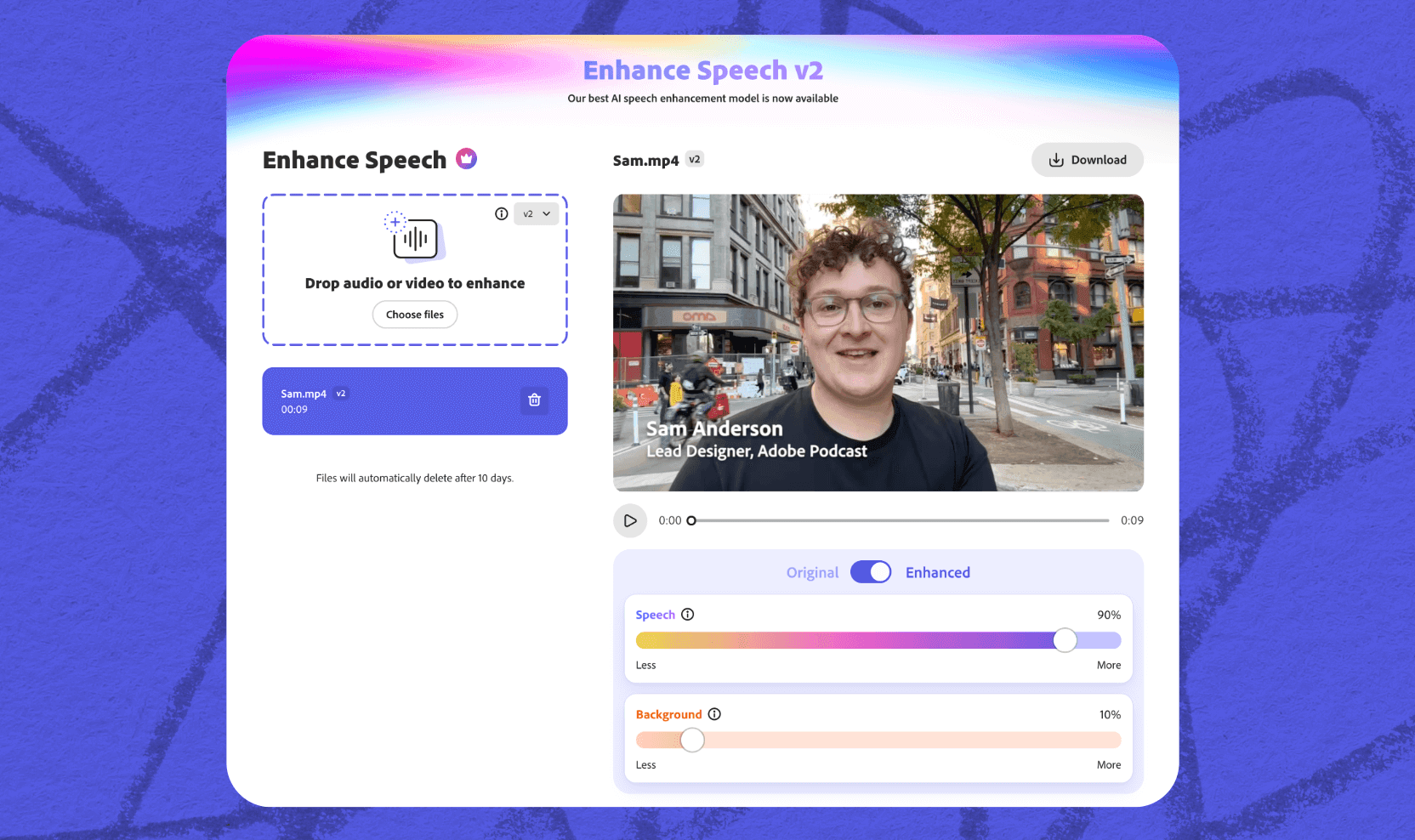
Adobe Podcast Enhanceの基本操作はシンプルです。音声を録音した後にファイルをアップロードし、AIによる補正を実行して、処理前後を聞き比べてからダウンロードします。専用の音声編集ソフトをインストールしなくても、対応ブラウザーから利用できます。
手順1:Adobe Podcastを開いてログインする
Adobe Podcastの公式サイトからEnhance Speechのページを開きます。無料で利用を始める場合も、アカウント登録やログインが求められることがあります。利用開始時には、画面に表示されるプランと利用条件を確認してください。
手順2:補正したい音声ファイルを準備する
スマートフォンの録音、ボイスレコーダーの音声、インタビュー素材、ナレーションなどを用意します。無料プランでは音声のみが対象となるため、動画ファイルをそのまま補正したい場合は注意が必要です。対応する音声形式に変換してからアップロードする方法もあります。
アップロード前には、ファイルの長さと容量も確認しましょう。無料プランの基本上限は1ファイル30分、500MBです。長時間の講義やインタビューを処理したい場合は、事前に分割する方法があります。ただし、分割したファイルも1日の合計処理時間に含まれるため、上限を超えないように管理してください。
手順3:Enhance Speechで音声を処理する
画面のアップロード操作からファイルを選択し、処理を開始します。処理時間はファイルの長さ、容量、通信環境などによって変わります。無料プランでは、補正の強さを細かく調整する機能が基本的に提供されていないため、自動処理の結果を確認することが大切です。
手順4:処理前と処理後を聞き比べる
ノイズが減ったかだけでなく、声の自然さ、語尾の聞こえ方、息づかい、子音の明瞭さも確認します。特に「さ行」「た行」などの細かな発音や、声が小さくなる部分は、イヤホンやヘッドホンで聞き直すと違いに気づきやすくなります。
手順5:補正済みファイルをダウンロードする
問題がなければ、処理済みのファイルを保存します。Adobeの技術要件では、Enhance Speechからダウンロードする際、基本的に入力したファイル形式が維持されると説明されています。編集に進む場合は、元の録音も残しておくと、後から補正をやり直せます。
なお、Enhance Speechは録音後の補正機能です。オンライン会議やライブ配信の音声をリアルタイムで改善するための機能として使うのではなく、録音済みの素材を整える用途で考えると、期待とのずれが少なくなります。
【無料と有料を比較】Adobe Podcastの利用制限・対応ファイル形式
Adobe Podcast Enhanceを使う前に確認しておきたいのが、無料プランの処理上限と有料機能の違いです。以下は、Adobe Podcastの公式プラン案内に掲載されている条件を整理したものです。利用条件は変更される可能性があるため、実際にアップロードする際は画面上の最新表示も確認してください。
| 比較項目 | 無料プラン | 有料機能(Firefly Pro経由のAdobe Podcast Premium) |
|---|---|---|
| 主な用途 | 短い音声の補正 | 長時間の音声や動画を含む制作作業 |
| 1ファイルの最大時間 | 30分 | 2時間 |
| 1ファイルの最大容量 | 500MB | 1GB |
| 1日の補正時間 | 合計1時間 | 合計4時間 |
| 動画ファイルの補正 | 非対応 | 対応 |
| 複数ファイルの一括処理 | 非対応 | 対応 |
| 補正の強さの調整 | 非対応 | 対応 |
無料プランは、短いナレーションや数分程度のインタビューを補正するには使いやすい設定です。一方、長時間のポッドキャストを定期的に制作する人や、動画を含めて処理したい人には、無料プランの上限が制約になります。
有料側では、1ファイルあたりの処理時間が長くなり、一括アップロードや補正の強さの調整なども利用できます。Adobeの現在の公式案内では、Adobe Podcast Premiumの機能がFirefly Proのプラン案内と結び付けられています。契約前には、対象地域での料金、契約期間、利用できる機能を確認してください。
Adobe Podcast Enhanceの対応ファイル形式
Adobeの技術要件やFAQに掲載されている主な音声形式は、MP3、WAV、M4A、AAC、FLACです。公式資料によってはOGGの記載もありますが、対応形式の案内には差があるため、確実性を優先するならMP3やWAVなどの一般的な形式で用意するのが無難です。
動画補正は有料機能の対象で、公式資料にはMP4、MOV、M4Vが挙げられています。動画の音声を改善したい場合は、契約プランとアップロード画面の対応形式を先に確認しましょう。
また、Adobe PodcastのStudioとEnhance Speechは、同じサービス内でも対応条件が異なります。Studioでは音声・動画の編集や録音を扱えますが、Studioで読み込める形式が、そのままEnhance Speechの無料プランでも利用できるとは限りません。
【音質改善の実態】AIの仕組みとノイズ・エコー除去の限界
Adobe Podcast AIの音声補正は、背景ノイズを単純に小さくするだけの処理とは異なります。公開されている機能説明からは、話し声を聞き取りやすくするために音声を分析し、声と背景の音を分けて扱い、不要なノイズや反響の影響を抑える仕組みが読み取れます。ただし、Adobeはモデルの詳細な内部構造をすべて公開しているわけではありません。
AIによる音声補正が得意なのは、声そのものはある程度明瞭に録れているものの、周囲の音が邪魔をしているケースです。たとえば、エアコンやパソコンのファンの音、一定の環境ノイズ、室内の反響、マイクから離れた話し声などが挙げられます。
ノイズ除去で期待できること
背景の雑音が目立つ録音では、声と雑音の聞き分けが改善し、内容を追いやすくなることがあります。自宅で録ったナレーションや、静かな場所を確保できなかったインタビューなどでは、録り直しや手作業での細かな調整を減らせる可能性があります。
エコー除去で期待できること
壁や床に反射した音が声に重なっている場合、反響を抑えて言葉を明瞭にする効果が期待できます。ただし、エコーや残響は、録音環境やマイクの位置、声との混ざり方によって性質が変わります。処理によって反響が軽減しても、録音前の状態に完全に戻るとは限りません。
音質改善が難しいケース
- 大きな音で声が割れ、録音データ自体が歪んでいる。
- 声が極端に小さく、言葉の情報がほとんど記録されていない。
- 風切り音や衝撃音が声と重なり、発音の一部が失われている。
- 複数人の声やBGMが重なり、話し声を明確に分けにくい。
- ノイズを強く抑えた結果、声の質感や細かな発音が不自然になる。
重要なのは、AIによる補正と、失われた音声情報の完全な復元は別物だということです。声が聞き取りやすくなっても、録音時に消えてしまった言葉が正確に戻るわけではありません。
また、雑音が少なくなれば、必ず音質が良くなるわけでもありません。息づかいや部屋の自然な響きまで抑えられると、声が平板になったり、加工されたように聞こえたりする場合があります。特に音楽や環境音を演出として残したいコンテンツでは、補正後の音を慎重に確認する必要があります。
【評判を見極める】Adobe Podcast Enhanceのメリットと注意点
Adobe Podcast Enhanceの評価を考えるときは、「雑音が消えたか」という一点だけで判断しないことが大切です。Adobeの公式デモは機能の方向性を理解する参考になりますが、実際の結果は録音条件や話し声の特徴によって変わります。第三者のレビューを読む際も、処理前の音声、使用したプラン、補正後の音声を比較しているかを確認すると、評価の意味をつかみやすくなります。
メリット1:音声編集の経験が少なくても扱いやすい
従来のノイズ除去では、音声編集ソフトの操作やパラメーターの理解が必要になる場合があります。Enhance Speechは自動処理を中心にしているため、録音素材を短時間で整えたい人に向いています。
メリット2:録音環境が理想的でなくても改善を狙える
高価なマイクや防音室を用意できなくても、スマートフォンやパソコンのマイクで録音した声を改善できる可能性があります。録り直しが難しい取材音声、オンラインインタビュー、講義の録音などで役立ちます。
メリット3:短い音声なら無料で試せる
利用上限内であれば、専用の音声編集ソフトを購入せずに、実際の素材で補正効果を確認できます。自分の声や録音環境との相性を試してから、有料機能が必要か判断できる点は実用的です。
注意点1:声が加工されたように聞こえる場合がある
AIによる補正が強く働くと、声の質感や息づかい、細かな発音が変わって聞こえることがあります。聞き取りやすさを優先するか、録音時の自然さを残すかによって、最適な仕上がりは異なります。有料機能で補正の強さを調整できる場合も、強くかければよいとは限りません。
注意点2:音声編集のすべてを代行するわけではない
不要な沈黙を削除する、複数のマイク音声を整える、BGMの音量を細かく調整する、配信向けの音量に仕上げるといった作業は、別途編集が必要になることがあります。AI補正を最終工程と決めつけず、公開前に全編を聞き直すことが重要です。
注意点3:機密性の高い録音は慎重に扱う
Adobe Podcast Enhanceはウェブ上で音声を処理するサービスです。社外秘の会議、個人情報を含む取材、公開前の機密素材などをアップロードする場合は、所属組織の規定やAdobeのプライバシー関連の条件を確認してください。第三者の声を扱う際は、録音や外部サービスへのアップロードに関する同意・権利関係にも配慮が必要です。
総合的に見ると、Adobe Podcast Enhanceは「録音済みの話し声を、手軽に聞きやすくしたい」という用途に強みがあります。一方、音質を細部までコントロールしたい人や、音楽・効果音を含めた複雑なミックスを行いたい人には、ほかの編集ツールとの併用が適しています。
【音声補正ツール比較】Adobe Podcast Enhanceはどんな人に向いている?
音声補正ツールは、ノイズを抑えることを重視するものから、音量の均一化や編集作業まで支援するものまで、得意分野が異なります。Adobe Podcast Enhanceを選ぶかどうかは、録音素材の状態だけでなく、補正後に何をしたいのかによって判断するのが合理的です。
Adobe Podcast Enhance:短い音声を手軽に補正したい人
操作の簡単さを重視し、ノイズや反響が気になる声をすばやく整えたい場合に向いています。無料プランで試しやすい一方、細かな補正強度の調整や動画処理、一括処理にはプラン上の制限があります。
Descript Studio Sound:文字起こしや動画編集もまとめて進めたい人
Descriptは、AIによる音声補正に加えて、文字起こしを利用した編集や動画制作のワークフローを備えています。Studio Soundでは背景ノイズやエコーの軽減を扱え、補正の強さを調整できる機能も案内されています。音声の補正だけでなく、話した内容に沿って編集したい人に向く選択肢です。
Auphonic:音量調整や複数素材の仕上げまで行いたい人
Auphonicは、自動音量調整、ノイズ・残響の軽減、音声の後処理などを組み合わせられるサービスです。ポッドキャストの音量をそろえたり、複数の素材を一定の品質に仕上げたりする作業に適しています。音声の仕上がりを細かく制御したい場合は、処理方法や設定項目を比較するとよいでしょう。
Audacity:デスクトップで細かく編集したい人
Audacityは、録音や波形編集、ノイズ低減などを行えるデスクトップ向けの音声編集ソフトです。自分で処理を調整しながら編集したい場合に適しています。AIによるワンクリック補正の手軽さを最優先する場合とは、操作感や作業工程が異なります。
選ぶ際の判断基準は、次の3点です。
- 手間を減らしたい:まずAdobe Podcast Enhanceの無料プランで、手元の音声を補正してみる。
- 音量や複数素材も整えたい:Auphonicなど、後処理やレベル調整に強いツールを検討する。
- 編集や仕上がりを細かく制御したい:DescriptやAudacityなどを含め、必要な編集機能と操作性で比較する。
なお、音声補正ツールの優劣は、同じ録音素材で比較しなければ判断しにくいものです。サービスの公式デモだけで決めず、自分の声、録音環境、BGMの有無など、実際の利用条件に近い素材で試すことが、費用と作業時間を無駄にしない方法です。
【Adobe Podcast Enhance】に関するよくある質問(FAQ)
Q1:Adobe Podcast Enhanceは完全無料で使えますか?
A1:無料プランが用意されています。ただし、無制限ではありません。基本条件は1ファイル30分以内・500MB以内、1日合計1時間までで、無料プランでは音声のみを1件ずつ処理できます。動画補正や一括処理、補正強度の調整などが必要な場合は、有料機能の条件を確認してください。
Q2:日本語の音声でもノイズ除去できますか?
A2:Enhance Speechは話し声を補正する機能で、日本語の録音についても実際のファイルを使って結果を確認する方法が現実的です。ただし、文字起こし機能の対応言語と、音声補正機能の対象は同じではありません。日本語の発音や声質がどの程度自然に残るかは、短い音声で試して判断してください。
Q3:Adobe Podcast Enhanceはエコーや音割れを完全に消せますか?
A3:エコーや背景ノイズの軽減は期待できますが、完全な除去を保証するものではありません。特に音割れ、強い風切り音、声と雑音が重なって失われた発音などは、AI処理だけでは十分に復元できない場合があります。
Q4:MP3やWAVのファイルをアップロードできますか?
A4:はい。Adobeの公式資料では、MP3やWAVのほか、M4A、AAC、FLACなどが主な対応形式として案内されています。ファイル形式の対応条件は機能や資料によって異なる場合があるため、アップロード画面で確認するのが確実です。
Q5:補正後に声が不自然になった場合はどうすればよいですか?
A5:まず元の録音と補正後の音声を、同じ音量に近づけて聞き比べてください。声の質感や発音が損なわれている場合は、補正の強さを調整できる機能を利用するか、別のツールでノイズ低減を控えめに行う方法を検討します。元ファイルを残しておくことも重要です。
まとめ:今後の音声制作で失敗しないための判断基準
Adobe Podcast Enhanceは、雑音やエコーが気になる録音済みの話し声を、ブラウザー上で手軽に補正できるAIツールです。Enhance Speech v2は、録音環境が理想的でない場合にも声の明瞭さを改善することを目指しており、短いナレーション、インタビュー、講義、動画の音声などに活用できます。
2026年の利用では、無料プランの上限と、有料機能で利用できる動画補正・一括処理・補正強度の調整を区別することが大切です。短い音声を時々整えるだけなら無料プランから始め、長時間の素材や定期的な制作で制限が問題になった段階で、有料プランや他のツールを比較するとよいでしょう。
そして、音質改善の成否を決めるのは、処理後の音が単にきれいかどうかではありません。声の自然さが残っているか、言葉が正確に聞き取れるか、作品に必要な環境音まで失われていないか。この3点を基準に、元の録音と補正後の音声を確認してください。
【プロの結論】 Adobe Podcast Enhanceは、録音の失敗をすべて帳消しにする魔法のツールではありません。しかし、録音段階でできる限り良い音を確保し、AIでノイズや反響を抑え、最後に人の耳で仕上がりを確認するという工程に組み込めば、音声編集の負担を減らす有力な選択肢になります。まずは短い実素材で効果と副作用の両方を確かめ、自分の制作環境に合う使い方を見つけることが、最も確実な活用法です。 (出典: adobe podcast enhance(Yahoo!ニュース))
関連フォトギャラリー
adobe podcast enhance
adobe podcast enhance
