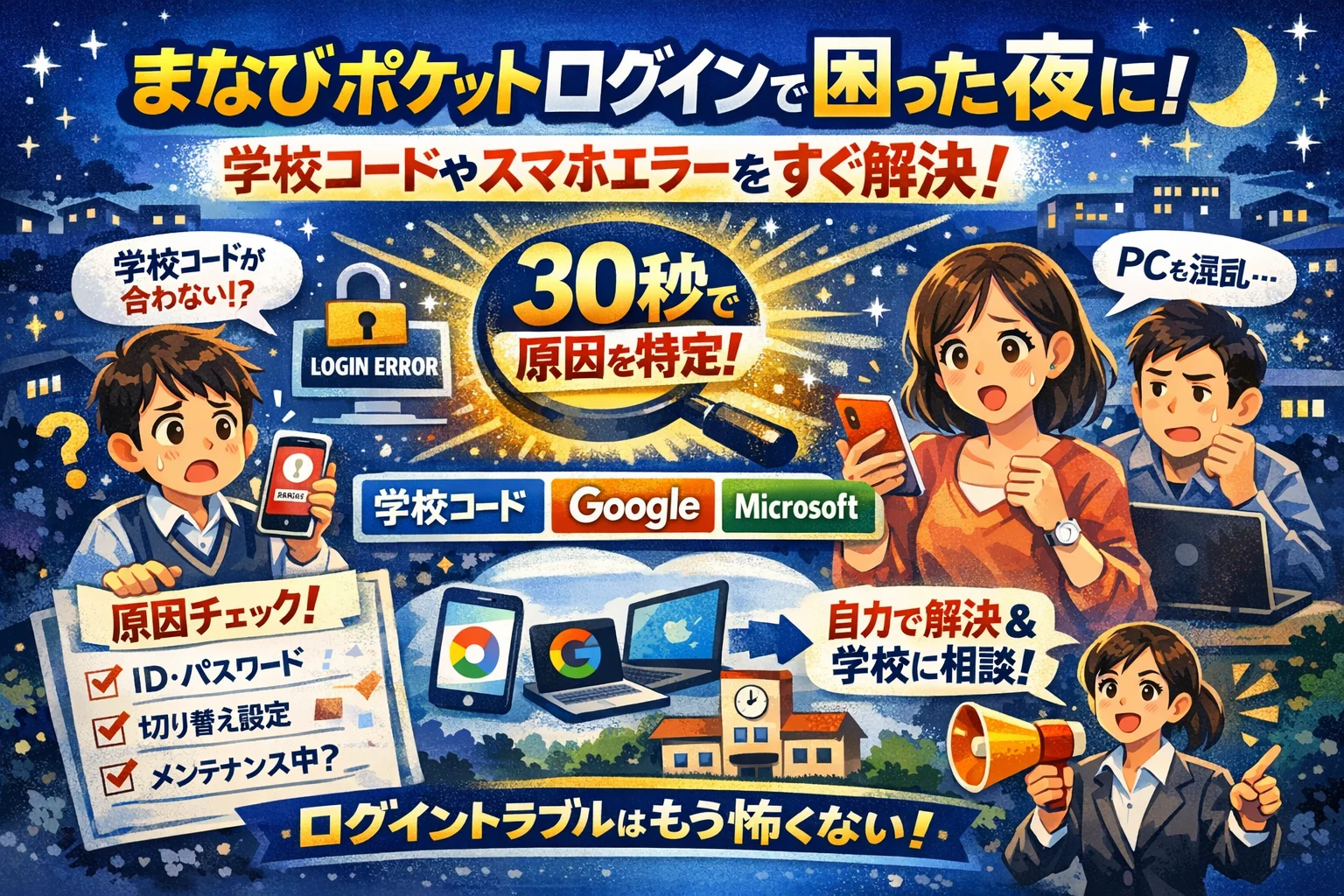
まなびポケットにログインできないときは、ユーザーIDやパスワードの入力ミスだけでなく、403エラー、ブラウザのキャッシュ、Cookieの設定、学校で指定されたGoogleアカウントとの不一致など、複数の原因が考えられます。何度もログインを試しても解決しない場合は、エラーの種類と利用しているアカウントを確認することが近道です。
2026年4月1日には、まなびポケットの公式「ログインサポートサイト」が公開されました。教職員、学校管理者、保護者、児童生徒それぞれの状況に応じて、原因の切り分けから対処法の確認まで進められるようになっています。この記事では、2026年10月時点で確認できる公式情報をもとに、ログインできない原因、403エラーの対処法、ID・パスワードの確認方法、キャッシュやCookieの設定、利用者別の解決手順を整理します。
📌 【この記事の重要ポイントまとめ】
- 要点1:まず学校コード・ID・パスワード、通信環境、利用しているGoogle・Microsoftアカウントを確認する。
- 要点2:403エラーや以前の利用者の画面が表示される場合は、正しいアカウントへの切り替えとキャッシュ削除を試す。
- 要点3:2026年4月1日公開の公式ログインサポートサイトを活用し、解決しない場合は児童生徒・保護者は学校へ、教職員は学校管理者へ相談する。
【最初に確認】まなびポケットにログインできない主な原因と対処法
まなびポケットに入れないとき、最初からパスワードを変更したり、端末を初期化したりする必要はありません。公式サポートが案内する基本項目から順番に確認すれば、原因を絞り込みやすくなります。
特に重要なのは、エラーメッセージが表示されるのか、ログイン画面そのものが開かないのか、ログイン後に別の人の画面が表示されるのか、という違いです。同じ「ログインできない」でも、適切な対処法は異なります。
ID・パスワードのエラー:学校から配付されたログイン情報と入力内容を照合する。
403エラー:学校指定のGoogle WorkspaceやMicrosoft Entra IDを使用しているか確認する。
学校コード入力画面が出ない:以前のログイン情報が残っていないか確認し、ログアウトやキャッシュ削除を試す。
前に使った人の画面が表示される:別アカウントのセッションやキャッシュが残っている可能性があるため、アカウントを切り替える。
画面が読み込まれない:インターネット接続、ブラウザの対応状況、Cookie設定を確認する。
GoogleやMicrosoftの認証でエラーになる:個人用アカウントへの誤ログインや外部認証の設定を確認する。
最初に、ほかのウェブサイトが正常に表示されるか確認してください。ほかのサイトも開けない場合は、通信環境や端末側に問題がある可能性があります。ほかのサイトは使えるのに、まなびポケットだけ入れない場合は、アカウント情報やブラウザ設定、認証方式を優先して調べます。
また、公式サポートサイトにはサービス稼働状況への案内もあります。ログインできない人が複数いる場合や、突然アクセスできなくなった場合は、個別のアカウントの問題と決めつけず、メンテナンスやサービス側の状況も確認しましょう。
【ID・パスワード】児童生徒・保護者・教職員で異なる確認方法
まなびポケットのログインでは、学校コード、ユーザーID、パスワードのいずれかが違っていると認証に失敗することがあります。見た目が似た文字の入力間違いや、別のアカウント情報を使っているケースにも注意が必要です。
ただし、IDやパスワードを忘れた場合の対応は、利用者の種類や利用しているサービスによって異なります。通常のまなびポケットと、保護者向けの「まなびポケット保護者ポータル」は、ログイン方法やアカウント管理の仕組みを混同しないことが大切です。
| 利用者・状況 | 確認すること | 解決しない場合の相談先 |
|---|---|---|
| 児童生徒 | 学校コード、配付されたID・パスワード、学校指定のGoogle・Microsoftアカウント | 担任の先生・学校 |
| 保護者(通常のまなびポケット) | 学校から案内されたログイン情報と利用するサービス | 子どもが通う学校 |
| 保護者(保護者ポータル) | 登録したユーザーID・パスワード、登録案内、認証コードの受信状況 | 学校または保護者ポータルの公式FAQ |
| 教職員 | 学校指定のアカウント、学校コード、外部認証の利用有無 | 学校管理者・ICT管理者 |
| 学校管理者・教育委員会 | アカウント登録情報、外部認証設定、ユーザーアクセス権限 | まなびポケットサービスデスク |
ユーザーID・パスワードを忘れた場合
通常のまなびポケットでは、公式FAQによると、ユーザー本人がその場でIDやパスワードを再発行して通知を受けることはできません。児童生徒と保護者は学校や先生に、教職員は学校管理者に再発行を依頼します。学校管理者や教育委員会は、公式の問い合わせ窓口を利用する仕組みです。
そのため、パスワードを何度も推測して入力するより、配付された書類や学校からの案内を確認し、分からなければ早めに再発行を依頼する方が確実です。学校コードが分からない場合も、学校に問い合わせて確認してください。
保護者ポータルのID・パスワードを忘れた場合
一方、まなびポケット保護者ポータルの公式FAQでは、ログイン画面にある「ユーザーID/パスワードを忘れた方」から手続きを行う方法が案内されています。通常のまなびポケットのアカウントと、保護者ポータルの登録情報は同一とは限らないため、利用している画面を確認してから手続きを進めましょう。
保護者ポータルで認証コードが届かない場合は、登録したメールアドレスに誤りがないか、迷惑メールフォルダに振り分けられていないか、公式FAQに案内されている送信元からのメールを受信できる設定かを確認します。
なお、アプリストアにある「保護者専用 まなびポケット」と「まなびポケット保護者ポータル」は別のアプリです。公式FAQでは、従来の保護者向け機能について2027年3月31日に提供終了予定と案内されています。学校から配付された登録案内とアプリの画面が異なる場合は、誤ったアプリを利用していないか確認してください。
【403エラー・外部認証】GoogleやMicrosoftのアカウントが原因のケース
まなびポケットの403エラーは、IDやパスワードの単純な入力ミスだけが原因とは限りません。学校がGoogle WorkspaceやMicrosoft Entra IDを使った外部認証を導入している場合、ブラウザでログイン中のアカウントが学校から指定されたものと異なると、認証に失敗することがあります。
403エラーが出たときの対処手順
児童生徒や教職員の場合は、次の順番で確認してください。
学校指定のアカウントを確認する。個人用のGoogleアカウントやMicrosoftアカウントでログインしていないか確認します。
個人用アカウントからログアウトする。ブラウザで個人用アカウントにログインしている場合は、いったんログアウトし、学校指定のアカウントで認証し直します。
ブラウザのキャッシュとCookieを削除する。削除後はブラウザを再起動し、もう一度ログインします。
改善しなければ学校に相談する。児童生徒は先生や学校へ、教職員は学校管理者・ICT管理者へ、表示されたエラー内容を伝えます。
この手順は、まなびポケット公式FAQ「『403エラー』が表示されてまなびポケットにログインができません」に記載されている案内に沿ったものです。学校指定のアカウントを使っているかどうかが、最初の重要な確認ポイントになります。
学校管理者の403エラーは設定確認が必要
学校管理者が外部認証を利用していて403エラーになる場合、一般の利用者とは異なり、Google WorkspaceやMicrosoft Entra IDの管理コンソールで設定を確認する必要があります。
公式FAQでは、サービスプロバイダの詳細設定にある「ACSのURL」「エンティティID」が正しく登録されているか、まなびポケットアプリのユーザーアクセスが有効になっているかを確認するよう案内しています。これらは管理者向けの設定項目であり、児童生徒や保護者が独自に変更するものではありません。
「E-LG-0004」などの外部認証エラーが表示される場合
「Error code:E-LG-0004 短期間に外部認証プロバイダへのリダイレクトが複数回確認されました」というエラーは、Google WorkspaceやMicrosoft Entra IDへの認証処理が短時間に繰り返された場合などに表示されます。外部認証の設定ミスや、証明書の更新後に設定が反映されるまでの時間も原因として案内されています。
まずブラウザの画面を閉じ、キャッシュを削除してから再度ログインします。それでも繰り返し表示される場合は、エラー文を学校や学校管理者に伝えてください。公式FAQでは、管理者がGoogle Workspaceの「ACSのURL」やMicrosoft Entra IDの「応答URL」を確認する方法を示しています。証明書を更新した場合、反映まで数分から数時間かかることもあります。
また、「外部認証IDはすでに存在しています」という表示が出て新規ユーザーを登録できない場合は、ログイン時の403エラーとは別の問題です。登録しようとしている外部認証IDがすでに登録されている可能性があるため、学校管理者が既存のユーザー情報や登録対象を確認する必要があります。
【キャッシュ・Cookie】前にログインした人の画面が表示されるときの解決策
家族で同じ端末を使っていたり、複数の学校のアカウントを一台のパソコンで利用していたりすると、まなびポケットにログインしたのに、前に使った人の画面が表示されることがあります。
まなびポケットの公式FAQでも、複数アカウントを同じ端末で利用した際、ブラウザに前回ログイン時のキャッシュが残り、正常にログインできない場合があると説明されています。これは必ずしもパスワードが間違っていることを意味しません。
キャッシュを削除する方法
ブラウザのキャッシュには、以前表示したページなどの情報が一時的に保存されています。古い情報が残っていると、ログイン画面が正しく切り替わらなかったり、学校コード入力画面が表示されなかったりする場合があります。
まなびポケットからログアウトします。
利用中のブラウザの設定を開き、閲覧履歴データの削除画面に進みます。
キャッシュされた画像やファイル、必要に応じてCookieなどのサイトデータを削除します。
ブラウザを完全に終了し、再度起動します。
学校から指定されたログイン画面を開き、正しい学校コードやアカウント情報を入力します。
ブラウザによって設定項目の名称や場所は異なります。ChromeやMicrosoft Edgeなどでは、設定内のプライバシー関連メニューから閲覧データの削除を行えます。Safariなどを使っている場合も、利用しているOSとブラウザのバージョンに合った手順を確認してください。
注意したいのは、Cookieを削除すると、まなびポケット以外のウェブサイトでもログアウトされる場合があることです。ほかのサービスのIDやパスワードが分からない場合は、削除前に確認しておきましょう。
Cookieを有効にする必要はある?
Cookieは、ログイン状態などをブラウザに保持するために使われる仕組みです。Cookieが無効になっていたり、自動的に削除される設定になっていたりすると、ログイン状態が保持されず、再ログインが必要になる場合があります。
まなびポケットの公式FAQでは、Cookieの無効化や自動削除、シークレットモードの利用などによってログイン状態を保持できない場合があると案内しています。ログイン画面が繰り返し表示される場合は、Cookieが無効になっていないか、サイトデータが自動削除されていないかを確認してください。
ただし、Cookieの設定だけが原因とは限りません。GoogleやMicrosoftの外部認証、学校側のアカウント設定、ブラウザのバージョンなどが関係していることもあるため、改善しない場合はほかの原因も調べる必要があります。
複数アカウントを使うならブラウザを分ける
公式FAQでは、Microsoft EdgeとGoogle Chromeなど、アカウントごとに別々のブラウザを利用する方法も紹介されています。例えば、児童生徒のアカウントはChrome、保護者のアカウントはEdgeというように分ければ、以前のログイン情報が混在する問題を避けやすくなります。
異なる学校に通う子どものアカウントを同じ端末で使っている場合や、ICT支援員が複数校のアカウントを扱う場合も、ブラウザを分ける方法が役立ちます。
学校コード入力画面が出ない場合は、前の学校のまなびポケットからログアウトし、外部認証を利用している学校ではGoogle WorkspaceやMicrosoft Entra IDからもログアウトしたうえで、再度アクセスしてください。Chromebookでは、端末自体のログインアカウントを切り替える必要がある場合もあります。
【2026年最新】公式ログインサポートサイトの使い方と利用者別の対応
2026年4月1日、まなびポケットはログインできない際の原因特定と解決を支援する「ログインサポートサイト」を公開しました。公式発表によると、ログイン関連の情報を一か所に集約し、利用者が自分の状況に応じた解決策を見つけやすくすることが公開の目的です。
このサイトでは、教職員、学校管理者、保護者、児童生徒の4種類のアカウントごとに案内が整理されています。エラーコードやメッセージから調べる機能、原因を切り分けるフロー図、よくある質問を検索する機能も用意されています。
公式ログインサポートサイトを使う手順
最初の確認項目をチェックする。インターネット接続、ほかのウェブサイトの表示、学校コード・ID・パスワード、推奨環境を確認します。
自分のアカウント種別を選ぶ。児童生徒、保護者、教職員、学校管理者のうち該当する項目に進みます。
エラーコードやメッセージで検索する。403エラーやE-LG-0004など、表示された文字列がある場合は、その内容を手がかりにします。
案内された対処法を実行する。キャッシュ削除、アカウントの切り替え、学校への確認など、該当する方法を試します。
解決しなければ案内された窓口へ相談する。利用者の種類に応じて、学校やサービスデスクへの相談を検討します。
公式サポートサイトの公開案内では、問い合わせの前に同サイトを確認するよう呼びかけています。原因が分からない場合でも、エラーメッセージを起点に調べられるため、最初から問い合わせ先を探すより効率的です。
児童生徒・保護者がログインできない場合
児童生徒は、学校から配付されたIDやパスワード、学校コードを確認し、GoogleやMicrosoftによる外部認証を利用している場合は、指定された学校アカウントでログインしているかを確認します。解決しない場合は、担任の先生や学校へ相談してください。
保護者は、通常のまなびポケットなのか、保護者ポータルなのかを最初に確認しましょう。通常のアカウントのID・パスワードを忘れた場合は学校に再発行を依頼し、保護者ポータルの登録情報を忘れた場合は、同ポータルの公式FAQに案内されている手続きを確認します。
教職員・学校管理者がログインできない場合
教職員は、学校指定のアカウント、キャッシュ、学校コードなどを確認し、必要に応じて学校管理者・ICT管理者に相談します。学校管理者は、通常のログイン情報に加えて、外部認証の設定やユーザーアクセス権限も確認する必要があります。
公式サポートサイトで解決策が見つからない場合、サービスデスクへの問い合わせも選択肢です。ただし、公式サイトでは児童生徒と保護者について、サービスデスクへの直接問い合わせではなく、先生や学校への相談を案内しています。利用者の種類に応じた窓口を選ぶことが大切です。
メンテナンスやサービス稼働状況も確認する
まなびポケットの公式サポート情報では、定期メンテナンスの時間帯として、毎週木曜日の17時から18時まで(サービス停止を伴わないメンテナンス)と、21時から22時まで(サービス停止を伴うメンテナンス)が案内されています。学校の利用時間と重なる場合や、突然ログインできなくなった場合は、稼働状況やメンテナンス情報も確認しましょう。
ただし、ログインできないという症状だけで、サービス障害が発生していると判断することはできません。公式の稼働状況を確認しながら、アカウント情報やブラウザの設定も並行して切り分けることが重要です。
【プロの結論】何度試してもログインできない場合の判断基準
まなびポケットのログイン問題を解決するうえで重要なのは、原因を一つに決めつけず、エラーの種類に合わせて対応を変えることです。ID・パスワードの問題と、ブラウザに保存された情報の問題、学校側の認証設定の問題は、それぞれ解決方法が異なります。
特に、403エラーが出たときにパスワードの入力だけを何度もやり直したり、学校管理者向けの認証設定を児童生徒が変更しようとしたりするのは、適切な対応とはいえません。まずは自分で確認できる範囲を整理し、その先の問題を学校や管理者に引き継ぐことが大切です。
自分で対処できる問題と、学校への相談が必要な問題
自分で対処しやすい:入力ミス、通信環境の確認、ブラウザの再起動、キャッシュ削除、Cookie設定の確認、ブラウザの変更。
学校への相談が必要:児童生徒や保護者のID・パスワードの再発行、学校コードの確認、学校指定アカウントの確認、アカウントの登録状態に関する問題。
管理者の確認が必要:403エラーが続く場合の外部認証設定、ACSのURLやエンティティID、Microsoft Entra IDの応答URL、ユーザーアクセス権限、外部認証IDの重複。
この区分を理解しておけば、必要以上に設定を変更したり、何度も同じ操作を繰り返したりせずに済みます。
問い合わせ時に準備しておきたい情報
学校や管理者に相談する際は、次の情報を整理しておくと、原因を伝えやすくなります。
児童生徒、保護者、教職員、学校管理者のどのアカウントか。
表示されたエラーコードやメッセージの正確な内容。
利用している端末とブラウザの種類。
学校指定のGoogle WorkspaceやMicrosoft Entra IDを利用しているか。
キャッシュ削除や別ブラウザでのログインを試したか。
パスワードそのものをメールやメッセージで送る必要はありません。エラーの内容と試した操作を伝え、学校が指定する正式な手順で確認を進めてください。
【まなびポケットログインできない】に関するよくある質問(FAQ)
Q1:まなびポケットの403エラーはどうすれば直りますか?
A1:学校指定のGoogle WorkspaceまたはMicrosoft Entra IDでログインしているかを確認し、個人用アカウントからログアウトしてください。その後、ブラウザのキャッシュとCookieを削除して再起動します。それでも改善しない場合は、児童生徒は学校や先生へ、教職員は学校管理者へ相談してください。
Q2:まなびポケットのIDやパスワードを忘れた場合、自分で再発行できますか?
A2:通常のまなびポケットでは、本人が直接再発行してIDやパスワードの通知を受けることはできません。児童生徒・保護者は学校や先生に、教職員は学校管理者に再発行を依頼します。ただし、保護者ポータルでは、ログイン画面の「ユーザーID/パスワードを忘れた方」から手続きする方法が案内されています。
Q3:まなびポケットで前にログインした人の画面が表示されるのはなぜですか?
A3:同じ端末で複数のアカウントを利用すると、ブラウザに前回のキャッシュやログイン情報が残っている場合があります。ログアウト後にキャッシュを削除し、ブラウザを再起動してください。複数アカウントを使う場合は、Microsoft EdgeとGoogle Chromeなど、ブラウザを分ける方法も有効です。
まとめ:まなびポケットにログインできないときは原因別に対処しよう
まなびポケットにログインできない場合は、まず学校コード・ユーザーID・パスワード、通信環境、利用しているブラウザを確認しましょう。403エラーなら学校指定の外部認証アカウント、前の利用者の画面が表示されるならキャッシュやログイン状態、認証エラーが繰り返されるなら外部認証の設定が主な確認ポイントです。
2026年4月1日に公開された公式ログインサポートサイトでは、教職員、学校管理者、保護者、児童生徒それぞれの解決方法に加え、エラーコードやFAQから原因を調べられます。問い合わせの前に活用すれば、必要な対処法を見つけやすくなります。
それでも解決しない場合は、利用者自身で無理に設定を変更せず、児童生徒・保護者は学校や先生へ、教職員は学校管理者へ、学校管理者は公式のサービスデスクへ相談してください。エラーの内容と試した操作を整理して伝えることが、早期解決への近道です。 (出典: まなびポケット ログイン できない(Yahoo!ニュース))
関連フォトギャラリー
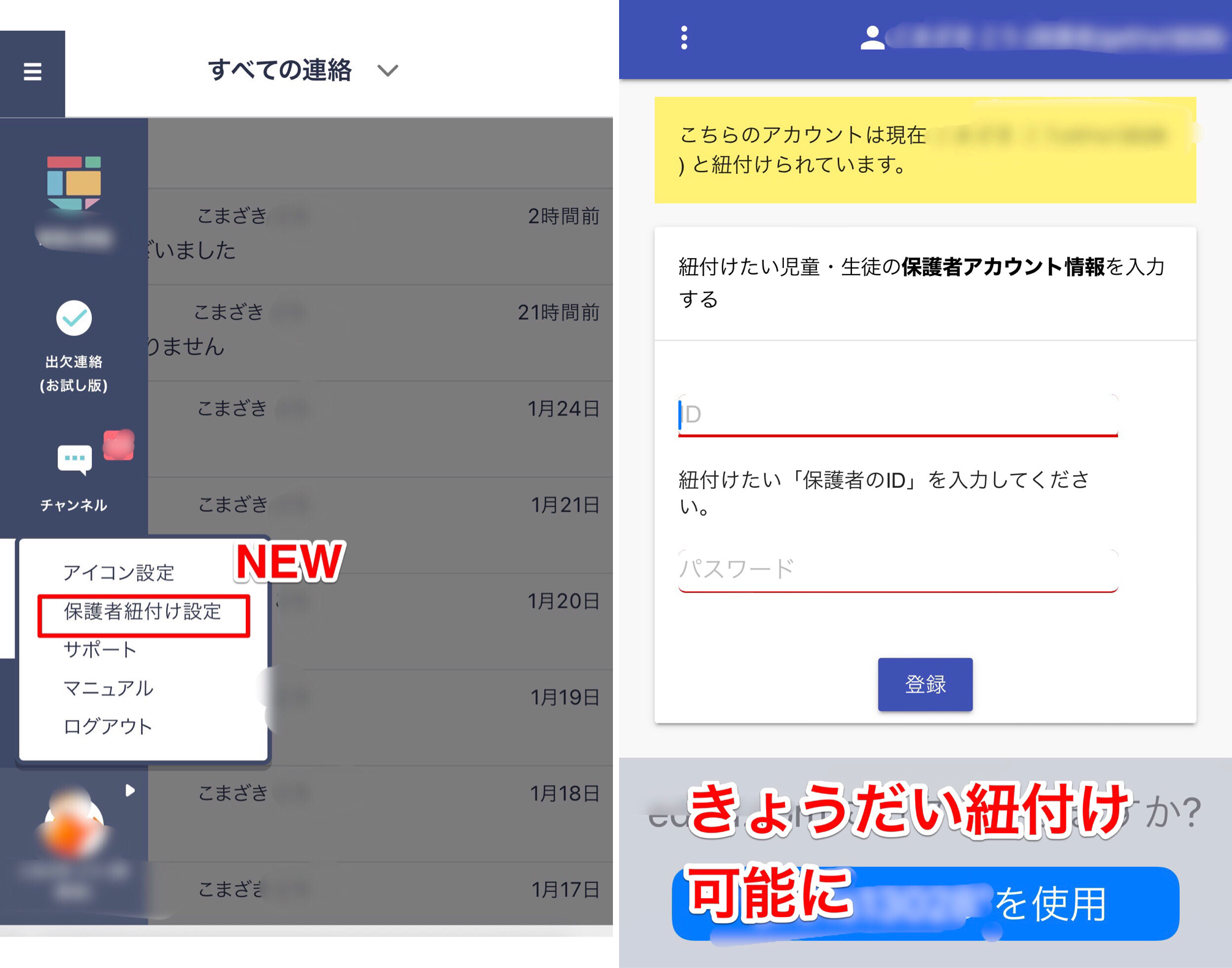
まなびポケットログインできない

まなびポケットログインできない
