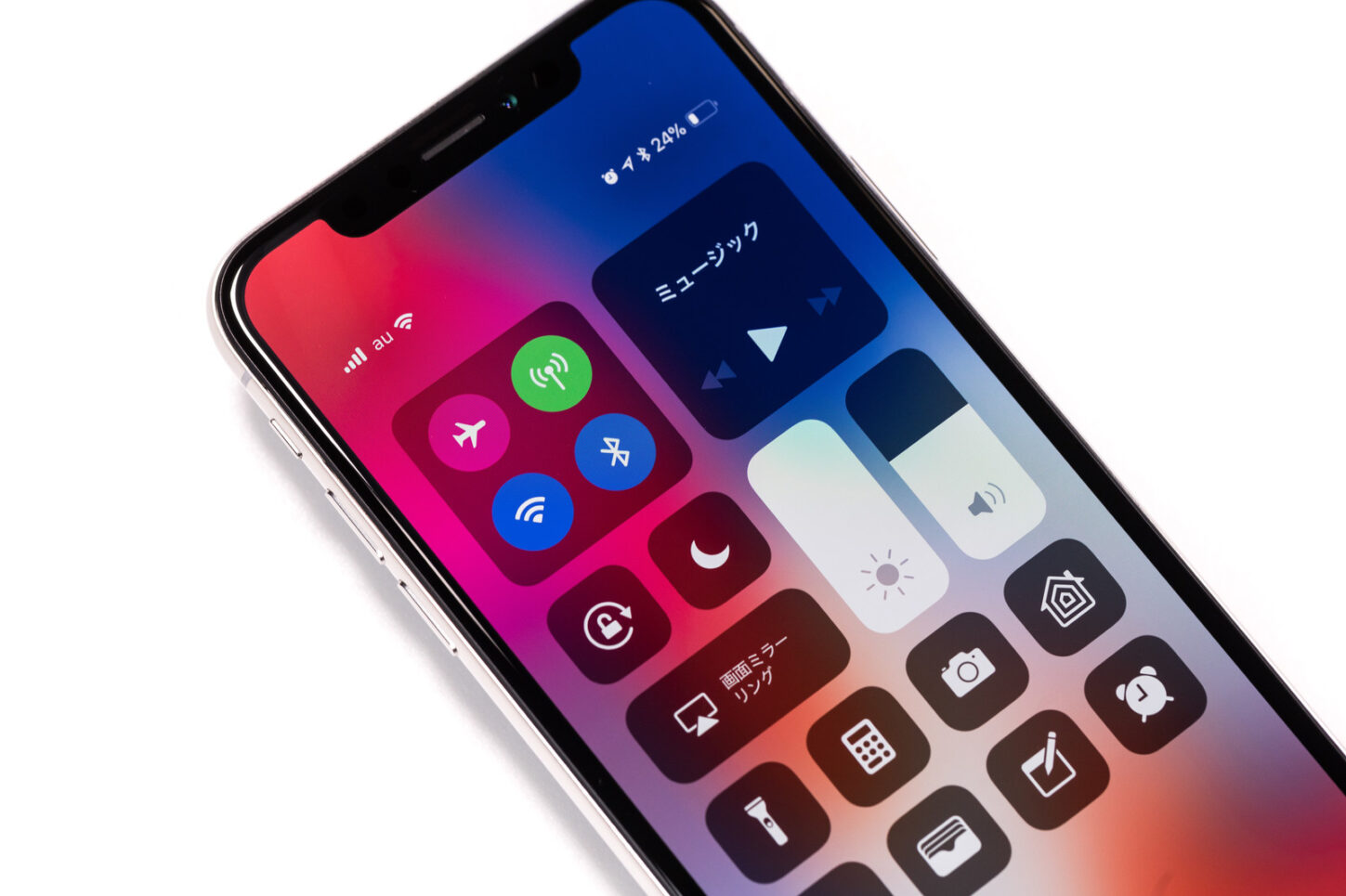
iPhoneの音量ボタンを押しても音が変わらない、コントロールセンターの音量バーは動くのに音が大きくならない、何もしていないのに音量が勝手に変わる――。こうした症状が起きると、端末の故障やiOSの不具合を疑いがちです。しかし、実際には音量を調整する対象の違い、Bluetoothの接続先、ケースの干渉、サウンド設定など、設定や接続を見直すことで解消できる場合もあります。
Appleサポート(日本)の音量調整に関する案内では、iPhoneの側面ボタン、Siri、コントロールセンターを使った調整方法が紹介されています。2026年10月時点で確認できる公式案内を踏まえ、音量が調整できない原因の切り分け方から、再起動やiOSアップデート、修理を検討する目安まで、症状別に解説します。
📌 【この記事の重要ポイントまとめ】
- 要点1:音量ボタンが効かないときは、まずケースの干渉、ボタンの反応、音量設定を確認する。
- 要点2:音量バーが動くのに音が変わらない場合は、Bluetoothの接続先や再生アプリ、調整対象の音量を切り分ける。
- 要点3:再起動やiOSのアップデートで改善しない場合は、故障の兆候を確認し、Appleサポートで修理費用を見積もる。
【原因を特定】iPhoneの音量調整ができないときに最初に確認する5つのポイント
iPhoneの音量調整ができない理由を探るうえで、最初に確認したいのは「どの音が調整できないのか」という点です。音楽や動画の音量と、着信音や通知音の音量は、同じ操作ですべて変更できるとは限りません。
Appleの公式サポートでは、オーディオを再生しているときは側面の音量ボタンでメディア音量を調整し、再生していないときは着信音や通知音の音量を調整できると説明しています。この仕組みを知らないと、音量ボタンが故障しているように感じることがあります。
1. 音量ボタンで調整したい音の種類を確認する
まず、音楽や動画を再生しながら音量ボタンを押してみてください。再生中はメディア音量が変化するかを確認できます。一方、何も再生していない状態でボタンを押した場合は、着信音や通知音の設定が関係します。
着信音だけを変更したい場合は、「設定」から「サウンドと触覚」を開き、「着信音と通知音」のスライダを調整します。音楽は大きく聞こえるのに着信音だけが小さい場合などは、この設定を優先して確認しましょう。
2. 「ボタンで変更」の設定を確認する
側面の音量ボタンを押しても着信音や通知音が変わらない場合は、「設定」から「サウンドと触覚」を開き、「ボタンで変更」がオフになっていないか確認します。
この設定がオフの場合、側面の音量ボタンで着信音や通知音の音量を変更できないことがあります。ただし、これは設定どおりの動作であり、ボタンの故障を意味するものではありません。
3. コントロールセンターで音量を調整する
画面から操作できる場合は、コントロールセンターの音量スライダを動かしてみましょう。Face ID搭載モデルでは画面右上から下にスワイプし、ホームボタン搭載モデルでは画面下端から上にスワイプして開きます。
コントロールセンターで音量を変えられるなら、側面ボタンやケースの干渉など、物理的な操作に関係する問題が疑われます。ただし、スライダが動いても実際の音が変わらない場合は、音声の出力先や再生アプリも確認する必要があります。
4. Bluetoothの接続先を確認する
Bluetoothイヤホン、ワイヤレススピーカー、車載オーディオなどが接続されていると、iPhone本体ではなく外部機器から音が出ている場合があります。
音楽を再生した状態でコントロールセンターを開き、再生出力先のボタンから現在の接続先を確認してください。iPhone本体から音を出したい場合は、出力先をiPhoneに切り替えます。
5. ケースや保護アクセサリを外してみる
厚みのあるケースや、ボタン部分の形状が端末と合っていないケースは、音量ボタンを押しにくくすることがあります。ケースを外した状態で音量を調整し、反応が変わるかを確認してください。
Appleサポートも、ボタンが正常に機能しない場合の対処として、ケースや保護フィルムを取り外し、ボタン周辺のほこりやごみを柔らかい布で取り除く方法を案内しています。
【症状別に解決】音量ボタンが効かない・音量バーが動くのに音が変わらない場合
iPhoneの音量調整トラブルは、画面上の操作ができるか、実際に音が出るか、特定の機器だけで起きるかによって、原因の候補が変わります。次の手順で症状を切り分けると、必要のない初期化や修理を避けやすくなります。
音量ボタンを押しても反応しない場合
最初にケースを外し、音量を上げるボタンと下げるボタンをそれぞれ押します。押した感触に違和感がないか、画面上に音量表示が出るか、片方だけ反応しないかを確認しましょう。
画面上の音量スライダでは調整できるのに、側面ボタンだけ反応しない場合は、ケースの干渉やボタンの物理的な不具合が考えられます。ボタンが陥没している、押してもクリック感がない、押す角度によって反応が変わるといった症状があれば、無理に押し続けないでください。
コントロールセンターで音量調整できない場合
コントロールセンターの音量スライダが表示されているか、指で操作できるかを確認します。画面の反応自体が悪い場合は、ディスプレイの汚れや水分、保護フィルム、タッチ操作の不具合なども考えられます。
また、アプリを使用中にコントロールセンターが開かない場合は、「設定」の「コントロールセンター」にある「アプリ使用中のアクセス」を確認してください。オフになっていると、アプリ使用中にコントロールセンターへアクセスできない場合があります。
コントロールセンターを開けても、着信音やアラームの音量が期待どおりに変わらない場合は、メディア音量とは別の設定を変更している可能性があります。「サウンドと触覚」の設定も確認しましょう。
音量バーは動くのに実際の音が変わらない場合
この症状では、音量バーそのものよりも、音声の出力経路や再生しているコンテンツに注目することが重要です。次の順番で確認してください。
別のアプリで音を再生する:音楽アプリでは変化がないのに、動画アプリでは変化する場合、特定のアプリやコンテンツに原因がある可能性があります。
出力先を確認する:Bluetoothイヤホンや車載オーディオに接続されていないか、コントロールセンターで確認します。
イヤホンを外して試す:iPhone本体のスピーカーから音が出るかを確認し、外部機器側の問題と切り分けます。
着信音とメディア音量を区別する:音楽の音量は変わるのに通知音が変わらない場合は、「サウンドと触覚」の設定を確認します。
音源そのものを確認する:動画や音楽の録音レベルが低い場合、iPhoneの音量を上げても、期待するほど大きく聞こえないことがあります。
音量バーが動くことは、画面上の音量操作が受け付けられていることを示します。しかし、それだけでスピーカーやBluetooth機器を含むすべての音声経路が正常だと判断することはできません。複数のアプリと出力先で試すことが、原因を絞る近道です。
Siriを使って音量を調整する方法
側面ボタンの操作が難しい場合は、Siriを使う方法もあります。Siriを起動して「音量を上げて」「音量を下げて」と頼み、メディアの音量が変化するかを確認してください。
Siri自身の声の音量を調整したい場合は、Siriが話している間にiPhoneの音量ボタンを押します。通常のメディア音量とSiriの読み上げ音量は、操作するタイミングによって調整対象が異なるため、Siriが応答している間に試すのがポイントです。
【比較表】iPhoneの音量トラブルと原因・対処法を一覧で確認
複数の原因が考えられるときは、症状と対処法を照らし合わせて確認すると効率的です。以下は、Appleサポートの案内とiPhoneの基本的な音量制御の仕組みを踏まえた、症状別の切り分け表です。
| 症状 | 主な原因候補 | 最初に試す対処法 | 修理の目安 |
|---|---|---|---|
| 音量ボタンが反応しない | ケースの干渉、ボタンの汚れ、物理的な故障 | ケースを外し、ボタン周辺を確認する | ケースを外しても反応せず、操作が不安定な場合 |
| コントロールセンターで調整できない | 操作方法の違い、タッチ操作の不具合、設定 | 開き方と画面の反応を確認する | 画面操作にも継続的な異常がある場合 |
| 音量バーは動くが音が変わらない | Bluetooth接続、出力先、アプリや音源の問題 | 出力先をiPhoneに切り替え、別のアプリで試す | 複数のアプリや出力先で音が出ない場合 |
| 音量が勝手に変わる | ケースによる誤操作、外部機器の操作、音量関連の設定 | ケースを外し、Bluetoothを切断して確認する | 外部機器を外しても頻繁に変化する場合 |
| 再起動後も改善しない | 継続的なiOSの不具合、ボタンや音声部品の故障 | iOSをアップデートし、複数の症状を確認する | 物理的な異常や複数の音声機能の不具合が続く場合 |
この表は診断結果を確定するものではありません。例えば、音量ボタンが効かなくても画面上の操作で正常に音量を変えられる場合と、画面上の操作でも音が出ない場合では、確認すべき箇所が異なります。
重要なのは、最初から故障と決めつけず、設定、外部機器、ソフトウェア、物理的な部品の順に原因を切り分けることです。
【勝手に変わる原因】iPhoneの音量が突然小さくなる・大きくなる理由
音量を調整できない問題とは別に、iPhoneの音量が勝手に変わる症状もあります。操作していないのに音が小さくなったり、着信音だけが以前より小さく聞こえたりする場合は、設定や接続機器の動作も確認しましょう。
ケースが音量ボタンを押している
ケースのボタン部分が硬すぎる、位置がずれている、端末を持つとボタンが押されるといった状態では、意図しない音量変更が起こる可能性があります。
ケースを外すと症状が止まる場合は、ケースの形状や装着状態を見直してください。別のケースでも同じ症状が起きるかを確認すると、端末側の問題かどうかを判断しやすくなります。
Bluetoothイヤホンや車載オーディオの操作が影響している
Bluetoothイヤホンやスピーカー、車載オーディオには、本体のボタンやタッチ操作で音量を変えられる製品があります。バッグやポケットの中で操作部分に触れてしまい、音量が変化するケースも考えられます。
いったんBluetooth機器との接続を切り、iPhone本体のスピーカーで音楽を再生してみてください。症状がなくなれば、接続機器の音量操作や設定を確認する必要があります。
ヘッドフォンの安全性に関する設定が働いている
Appleの公式案内によると、ヘッドフォンで大きな音を長時間聴き続けた場合、音量を下げるよう通知が届くことがあります。また、「大きな音量を低減」が有効になっている場合は、設定した音量レベルを超えるヘッドフォンの音が抑えられます。
この機能は聴覚を保護するためのものであり、必ずしも故障やiOSの不具合を示すものではありません。
設定を確認するには、「設定」から「サウンドと触覚」を開き、「ヘッドフォンの安全性」を選択します。「大きな音量を低減」の設定を確認し、必要に応じて調整してください。利用できる項目や通知の扱いは、国や地域によって異なる場合があります。
着信音とメディア音量を混同している
音楽や動画を再生しているときと、何も再生していないときでは、音量ボタンが調整する対象が変わります。そのため、操作のたびに音量の変化が異なるように感じることがあります。
着信音や通知音の音量を一定に保ちたい場合は、「設定」の「サウンドと触覚」にある「ボタンで変更」を確認してください。アラームや通知音に関する設定項目も、使用中のiOSのバージョンに応じて確認しましょう。
iOSの不具合が疑われるケース
iOSのアップデート直後から音量調整ができなくなった場合や、以前は正常だった操作が突然反応しなくなった場合は、ソフトウェアの不具合も原因候補になります。
ただし、症状がアップデート後に発生したというだけで、iOSの不具合と断定することはできません。Bluetoothの接続状態、ケースの干渉、音量設定などを確認したうえで、再起動やソフトウェアの更新を試してください。
【再起動で直す】iPhoneの音量不具合を改善する手順と注意点
設定や接続先を確認しても解決しない場合は、iPhoneを再起動してみましょう。一時的なソフトウェアの問題であれば、再起動によって改善することがあります。
通常の再起動を試す
Face ID搭載モデルなど、iPhone X以降の多くのモデルでは、次の手順で電源を切って入れ直せます。
音量ボタンのいずれかとサイドボタンを長押しします。
電源オフスライダが表示されたら、画面の案内に従って電源を切ります。
端末の電源が切れたら、約30秒待ちます。
サイドボタンをAppleロゴが表示されるまで長押しします。
音量ボタン自体が故障していて、この方法で電源オフ画面を表示できない場合は、「設定」から「一般」を開き、「システム終了」を選択する方法もあります。機種やiOSのバージョンによって表示が異なる場合があります。
画面が固まっている場合は強制再起動を試す
iPhoneが反応せず、通常の方法で電源を切れない場合は、強制再起動を試す方法があります。Appleの公式案内では、Face ID搭載モデルなどについて、次の手順が案内されています。
音量を上げるボタンを押して、すぐに放します。
音量を下げるボタンを押して、すぐに放します。
サイドボタンをAppleロゴが表示されるまで長押しします。
Appleロゴが表示されたら、サイドボタンを放します。
強制再起動は、通常の再起動ができない場合の対処法です。音量ボタンが物理的に壊れている場合は、この操作自体ができないこともあります。また、強制再起動を行っても、設定やハードウェアの問題が必ず解消するわけではありません。
iOSをアップデートする
再起動しても音量調整ができない場合は、「設定」から「一般」を開き、「ソフトウェアアップデート」を確認してください。利用可能なアップデートがあれば、画面の案内に従って更新します。
アップデート前には、データのバックアップを取り、十分なバッテリー残量と通信環境を確保しておくと安心です。アップデートによって問題が改善する可能性はありますが、すべての音量トラブルに有効とは限りません。
特定のアプリだけで音量が変わらない場合は、そのアプリの更新状況も確認しましょう。複数のアプリで同じ問題が発生する場合は、iOSや端末側の問題を優先して切り分けます。
初期化は最後の手段として考える
音量調整ができないからといって、すぐにiPhoneを初期化する必要はありません。初期化すると端末内のデータや設定が消去されるため、実施する場合は事前のバックアップが欠かせません。
再起動、設定の確認、iOSのアップデートを試しても改善しない場合は、初期化を行う前にAppleサポートへ相談することも検討してください。原因がハードウェアにある場合、初期化しても解決しない可能性があります。
【修理の判断基準】iPhoneの音量調整が故障しているサインと修理費用
設定を見直しても改善しない場合、次に考えたいのが端末の故障です。音量ボタンの不具合と、スピーカーや音声出力に関する不具合では、症状の現れ方が異なります。
故障を疑うべき症状
ボタンが物理的に動かない:音量ボタンが陥没している、押した感触がない、押しても反応しない場合は、ボタン部分の故障が疑われます。
反応が不安定:何度も押さないと反応しない、押す位置によって動作が変わる場合は、物理的な不具合の可能性があります。
落下や水濡れの後に発生した:衝撃や水分の影響で部品が損傷している可能性があるため、無理に操作せず点検を検討してください。
複数のアプリで音が出ない:Bluetooth機器を外しても音が出ず、複数の音声機能で異常が続く場合は、スピーカーなどのハードウェアも確認する必要があります。
ただし、これらの症状だけで故障箇所を確定することはできません。例えば、スピーカーから音が出なくても、イヤホンでは正常に聞こえる場合は、出力先やスピーカー側の問題を切り分ける必要があります。
iPhoneの音量調整の修理費用はいくらかかる?
iPhoneの音量調整に関する修理費用は、機種、故障箇所、損傷の程度、保証やAppleCareの適用状況などによって異なります。音量ボタンの不具合だからといって、すべての機種で同じ料金になるわけではありません。
Appleの公式修理案内では、端末のモデルなどを選択して修理サービスの見積額を確認できます。音量ボタンの不具合が、ボタン周辺の部品交換で対応できるのか、別の損傷も含めた修理が必要なのかによっても、費用は変わる可能性があります。
そのため、修理費用を確認するときは、インターネット上の一律料金だけで判断せず、AppleサポートまたはApple正規サービスプロバイダに症状を伝え、実際の見積もりを確認することが大切です。
Appleサポートに相談する前に準備したい情報
問い合わせの際は、次の情報を整理しておくと、原因の切り分けや修理の相談がスムーズになります。
iPhoneの機種名と、使用しているiOSのバージョン
音量ボタン、コントロールセンター、Siriのうち、どの操作ができないか
音量バーが動くか、音が出るか、Bluetooth機器では正常に聞こえるか
問題が発生し始めた時期と、落下・水濡れ・アップデートなどの前後関係
再起動やケースの取り外しなど、すでに試した対処法
Appleサポートの公式案内では、ボタンやスイッチが機能しない場合、ケースなどを取り外しても改善しない、ボタンが破損している、動作が不安定といった場合には修理の申し込みが案内されています。物理的な異常が明らかな場合は、何度も押して確かめるより、点検を優先しましょう。
【iphone 音量調整できない】に関するよくある質問(FAQ)
Q1:iPhoneの音量ボタンが効かない場合、最初に何をすればいいですか?
A1:まずケースを外し、ボタン周辺にほこりやごみがないか確認してください。次に、コントロールセンターの音量スライダで音量を変えられるか試します。画面上では調整できるのにボタンだけ反応しない場合は、物理的な不具合やケースの干渉が疑われます。
Q2:iPhoneの音量バーは動くのに、音が大きくならないのはなぜですか?
A2:Bluetoothイヤホンや車載オーディオなど、iPhone以外の機器から音が出ている可能性があります。また、再生アプリや音源そのものに原因がある場合もあります。コントロールセンターで出力先を確認し、Bluetooth機器を外して、別のアプリでも音量が変化するか試してください。
Q3:iPhoneの音量調整ができない場合、修理が必要かどうかはどう判断できますか?
A3:ケースを外して設定を確認し、再起動やiOSのアップデートを試しても改善しない場合は、修理相談を検討してください。特に、ボタンの陥没や破損、落下・水濡れ後の異常、複数のアプリで音が出ない症状がある場合は、Appleサポートに相談するのが適切です。修理費用は機種や故障内容、保証の適用状況によって異なるため、公式の見積もりを確認しましょう。
まとめ:今後も失敗しないための判断基準
iPhoneの音量調整ができないときは、すぐに故障と判断するのではなく、どの音が調整できないのか、どの操作が反応しないのかを確認することが大切です。音量ボタン、コントロールセンター、Siriを使い分けることで、設定の問題と物理的な不具合を切り分けやすくなります。
特に、音量バーが動くのに音が変わらない場合は、Bluetoothの接続先や再生アプリを確認してください。音量が勝手に変わる場合は、ケースによる誤操作、外部機器の操作、ヘッドフォンの安全性に関する設定も確認する必要があります。
対処の順番は、ケースの取り外しと設定確認、音声の出力先の確認、再起動、iOSのアップデートが基本です。それでも改善しない場合や、ボタンの破損、落下・水濡れ後の異常がある場合は、無理に操作を続けず、Appleサポートで点検や修理の見積もりを依頼しましょう。
原因を一つずつ切り分ければ、不要な初期化や修理を避けられる可能性があります。まずは手元で確認できる設定と接続先から見直し、改善しない症状については公式サポートを利用することが、2026年時点でも実践しやすい対処法です。 (出典: iphone 音量調整 できない(Yahoo!ニュース))
関連フォトギャラリー
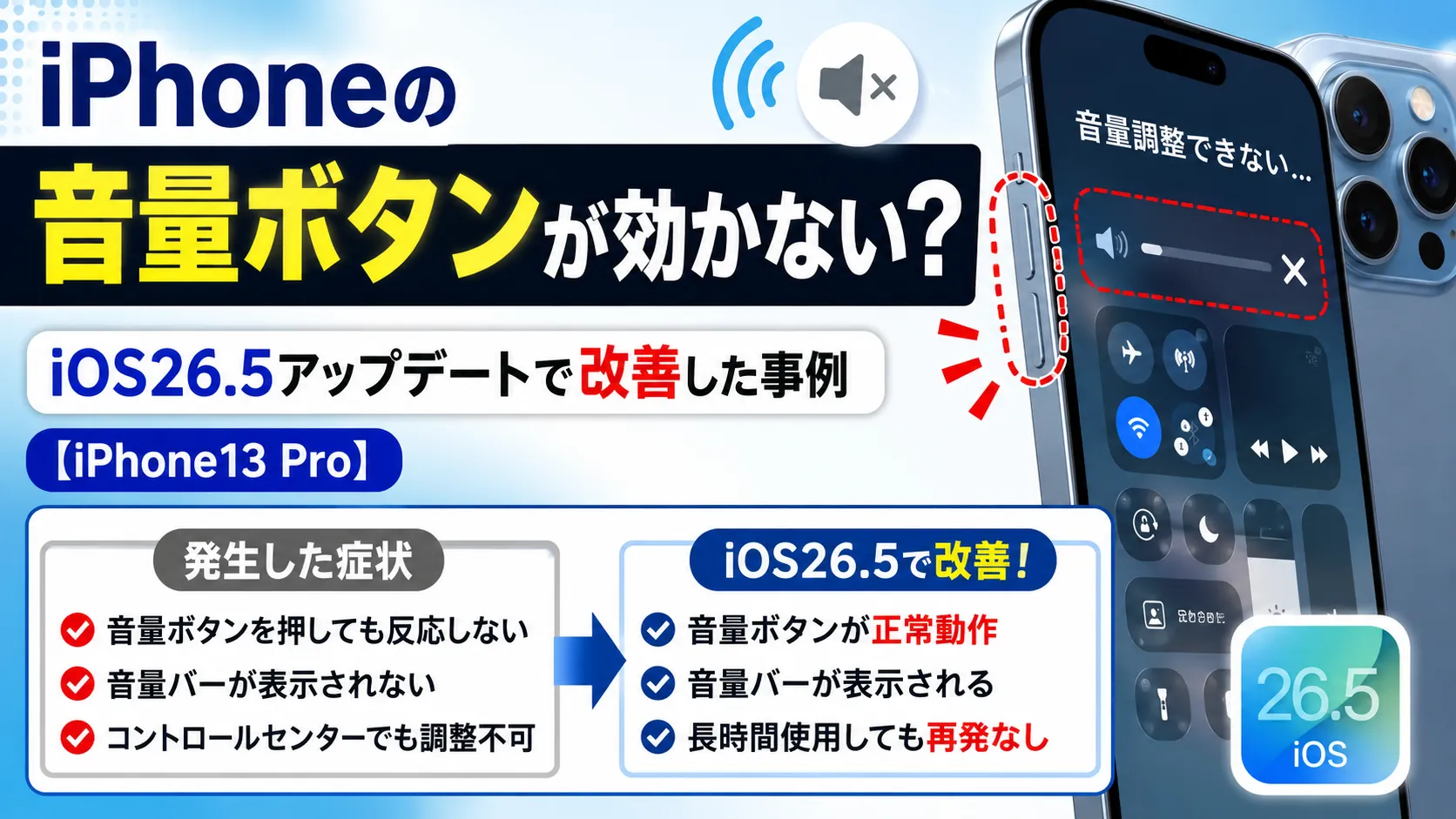
iphone 音量調整できない
iphone 音量調整できない
