
iPadでSafariを開きながらメモを取る、PDFを見ながら資料を作成する、Webページを参照しながら文章を書く。こうした作業を効率化するのが、iPadの二画面表示です。2つのアプリを左右に並べる「Split View」をはじめ、アプリを手前に重ねる「Slide Over」、複数のウインドウを整理する「ステージマネージャ」など、目的に応じて使い分けられるマルチタスク機能が用意されています。
ただし、2026年はiPadOSのウインドウ機能が変化しており、以前の解説記事で紹介されている操作と、現在の設定画面が一致しない場合があります。Appleサポート(日本)の案内では、iPadOS 26以降のウインドウ表示アプリを使い、Dockやアプリライブラリから別のアプリを画面の端にドラッグして並べる方法が紹介されています。設定項目や操作はOSのバージョンによって異なるため、まず自分のiPadの状態を確認することが近道です。
📌 【この記事の重要ポイントまとめ】
- 二画面表示の基本:2つのアプリを左右に並べるなら、Split Viewまたはウインドウのタイル表示を利用する。
- 2026年の設定:「設定」→「マルチタスクとジェスチャ」から、利用できるウインドウ表示やステージマネージャの設定を確認する。
- 表示できないとき:iPadOSのバージョン、対応機種、アプリの対応状況、現在のマルチタスク設定を順番に確認する。
【2026年版】iPadの二画面表示はどう変わった?まず設定を確認
iPadの画面を2つに分けて使う方法を調べると、「Split View」「Slide Over」「ウインドウ表示アプリ」「ステージマネージャ」という複数の名称が登場します。これらはすべてマルチタスクに関係しますが、画面の使い方や操作方法は同じではありません。
特に注意したいのが、iPadOSのバージョンによる違いです。従来のiPadOSでは、アプリ上部のマルチタスクメニューからSplit Viewを選び、別のアプリを開く操作が一般的でした。一方、iPadOS 26以降のAppleサポートでは、ウインドウ表示アプリを有効にし、アプリのウインドウを画面の左右端にドラッグして並べる方法が案内されています。
2026年に操作方法を探している場合は、古い手順をそのまま試すのではなく、まず設定画面を確認しましょう。
ウインドウ表示アプリの設定手順
- iPadの「設定」アプリを開く。
- 「マルチタスクとジェスチャ」をタップする。
- 表示されているマルチタスクの選択肢を確認する。
- ウインドウ表示アプリを利用する場合は「ウインドウ表示アプリ」を選択する。複数のウインドウをグループ化して整理したい場合は「ステージマネージャ」も検討する。
設定画面に表示される項目は、iPadOSのバージョンや機種によって異なる場合があります。従来のSplit Viewを選べる環境では、表示される選択肢に従って設定してください。
設定項目が見つからないときは、「設定」内の検索機能で「マルチタスクとジェスチャ」と入力する方法もあります。操作を始める前に、使用中のiPadOSのバージョンを「設定」→「一般」→「ソフトウェアアップデート」から確認しておくと、手順の違いを判断しやすくなります。
【実践手順】iPadで2つのアプリを左右に並べる方法
iPadの二画面表示で最も使いやすいのは、ブラウザとメモ、資料とメールなど、2つのアプリを同時に見られる状態です。ここでは、従来のSplit Viewを使う方法と、iPadOS 26以降のウインドウ表示を使う方法に分けて解説します。
方法1:iPadOS 26以降でウインドウを左右に並べる
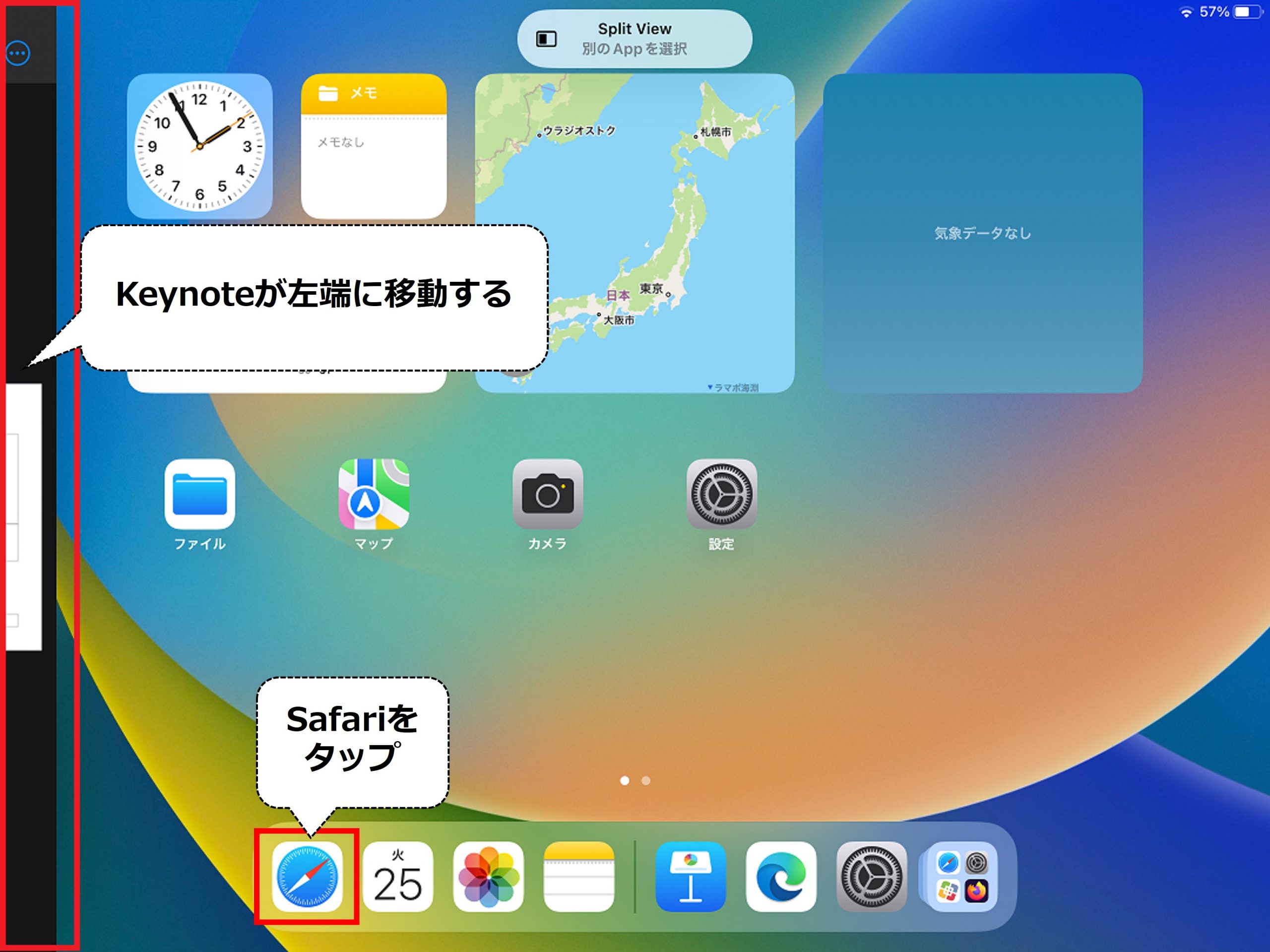
Appleサポート(日本)の「iPadでマルチタスクを行う」では、フルスクリーン表示中のアプリに対して、Dock、アプリライブラリ、またはSpotlightから別のアプリをドラッグする方法が案内されています。
- 「設定」→「マルチタスクとジェスチャ」を開き、「ウインドウ表示アプリ」を選択する。
- Safariなど、最初に使いたいアプリを開く。
- 画面下端から上にスワイプしてDockを表示する。Dockに目的のアプリがない場合は、アプリライブラリやSpotlightを利用する。
- 2つ目のアプリのアイコンを長押しし、そのまま画面の左端または右端へドラッグする。
- ウインドウが左右に並ぶ位置で指を離す。
- 必要に応じて、中央の境界部分をドラッグして、それぞれのアプリの表示幅を調整する。
この方法なら、たとえば左側にSafari、右側にメモを表示して、Webページの内容を確認しながら文章を書けます。アプリを左右どちらに置くかは、資料の閲覧頻度や入力のしやすさに応じて決めると便利です。
画面の端にドラッグしてもうまく並ばない場合は、ウインドウの移動先が画面の端になっているか確認してください。画面中央付近に置いただけでは、期待したタイル表示にならないことがあります。
方法2:従来のSplit Viewで左右に分割する
従来のSplit Viewに対応したiPadOSでは、アプリのマルチタスクメニューから画面分割を開始できます。
- 最初に表示したいアプリを開く。
- アプリ上部のマルチタスクメニューをタップする。
- 「Split View」に相当する画面分割の選択肢を選ぶ。
- ホーム画面やDockなどから、隣に表示したいアプリを開く。
- 2つのアプリが左右に並んだら、中央の仕切りを動かして幅を調整する。
以前のiPadOSで使われていた操作が、アップデート後も同じ表示で残っているとは限りません。マルチタスクメニューにSplit Viewが見つからない場合は、現在のiPadOSに対応するウインドウ表示の手順を試してください。
Dockからアプリをドラッグするときのコツ
Dockからアプリをドラッグする操作は、慣れると画面分割をすばやく開始できる便利な方法です。ただし、アプリアイコンをタップしてしまうと、現在のアプリが切り替わるだけになることがあります。アイコンを長押しし、指を離さずに移動させることがポイントです。
また、アプリによってはウインドウ表示や複数ウインドウの利用に対応していません。操作が成功しない場合は、別の対応アプリで試してみると、設定の問題かアプリ側の制限かを切り分けやすくなります。
【徹底比較】Split View・Slide Over・ステージマネージャの違い
iPadのマルチタスク機能は、単純に画面を2つに分けるためだけのものではありません。作業中のアプリをどの程度見せたいか、何個のウインドウを扱いたいかによって、適した表示方法が変わります。
| 機能 | 表示方法 | 向いている使い方 | 注意点 |
|---|---|---|---|
| Split View | 2つのアプリを左右に並べる | 資料を見ながらメモを取る、Webを見ながら文章を書く | 従来の操作はiPadOSのバージョンによって異なる |
| Slide Over | 別のウインドウを手前に重ねる | メッセージやメモを一時的に確認する | 左右に並べる表示とは異なり、ウインドウが重なる |
| ウインドウ表示アプリ | 複数のウインドウを配置し、サイズを調整する | 複数アプリを並べた作業、ウインドウの位置を調整する作業 | 対応するiPadOSと機種を確認する必要がある |
| ステージマネージャ | 複数のウインドウをグループ化して整理する | 仕事や学習のプロジェクトごとにアプリを切り替える | 利用できる機種や操作方法に条件がある |
Slide OverとSplit Viewはどちらが便利?
2つのアプリの内容を同時に読み比べたり、片方を見ながらもう片方に入力したりするなら、左右に並べるSplit Viewやウインドウのタイル表示が便利です。表示領域が分かれているため、両方の内容を継続して確認できます。
一方、メッセージを少し確認する、計算結果を参照するなど、一時的に別のアプリを使いたい場合はSlide Overが向いています。メインのアプリを画面から完全に切り替えず、別のウインドウを手前に表示できるためです。
AppleのiPadOS 26アップデート案内では、ウインドウをタイル表示したり、サイズや位置を調整したりする機能が紹介されています。また、Appleサポートの案内では、iPadOS 26.2以降のSlide Overについて、ほかのウインドウの手前に表示し、必要に応じて画面外に移動できる方法が説明されています。
つまり、2026年のiPadでは、左右に並べる方法だけにこだわる必要はありません。常に2つの内容を見たいならタイル表示、一時的な確認ならSlide Over、複数の作業をグループとして管理したいならステージマネージャ、という使い分けが実用的です。
【解除方法】iPadの二画面表示を元の全画面に戻す
画面分割を解除する方法は、現在利用している機能によって異なります。中央の仕切りを動かす方法と、ウインドウコントロールを使う方法を区別して覚えておくと、迷いにくくなります。
Split Viewを解除する
従来のSplit Viewで2つのアプリが左右に並んでいる場合は、中央の仕切りを画面の左端または右端までドラッグします。残したいアプリと反対側へ仕切りを動かし、一方のアプリを全画面表示にします。
機種やiPadOSによって操作画面が異なる場合は、アプリ上部のマルチタスクメニューから全画面表示に相当する選択肢を探してください。
ウインドウ表示アプリを全画面に戻す
iPadOS 26以降のウインドウ表示では、アプリ上部のウインドウコントロールを利用します。全画面表示に切り替えるボタンをタップすると、そのアプリを画面いっぱいに表示できます。アプリがフルスクリーン表示でコントロールが見えない場合は、画面上部から下にスワイプしてメニューバーを表示します。
不要になったウインドウを閉じたい場合は、ウインドウコントロールの閉じるボタンを使います。最小化したいだけなら、最小化の操作を選ぶ方法もあります。画面分割を解除することと、アプリそのものを閉じることは別なので、作業を続けたい場合は必要に応じて使い分けてください。
Slide Overを解除する
Appleサポートの案内では、Slide Overのウインドウを画面中央にドラッグして放す方法、またはウインドウコントロールを長押しして「Slide Overを終了」を選ぶ方法が紹介されています。
ウインドウを画面の端に移動しただけなら、終了したわけではありません。画面の端からスワイプして再表示できるため、再び使う予定があるなら、いったん画面外に移動する方法も便利です。
【原因と対処法】iPadの二画面表示ができないのはなぜ?
iPadの画面分割ができない場合、必ずしも故障とは限りません。設定、OS、機種、アプリの対応状況を順番に確認すると、原因を特定しやすくなります。
原因1:マルチタスクの設定が合っていない
最初に確認したいのは「設定」→「マルチタスクとジェスチャ」です。フルスクリーンアプリ、ウインドウ表示アプリ、ステージマネージャなど、選択されている表示方法によって操作が変わります。
以前のSplit Viewの手順を試しているのにメニューが表示されない場合は、現在の設定とOSに合った方法へ切り替えてください。
原因2:iPadOSのバージョンが古い
iPadOSのアップデートによって、マルチタスクの設定画面やウインドウ操作が変わることがあります。操作手順が説明記事と一致しない場合は、「設定」→「一般」→「ソフトウェアアップデート」で、使用中のバージョンを確認しましょう。
ただし、アップデートできるかどうかは機種によって異なります。新しい機能を使いたい場合でも、まず自分のiPadがその機能の対応機種に含まれているかを確認することが大切です。
原因3:アプリが画面分割や複数ウインドウに対応していない
iPad本体が対応していても、すべてのアプリで同じマルチタスク操作ができるとは限りません。アプリによっては、複数ウインドウの作成や特定の表示方法に制限があります。
別のアプリでは正常に画面分割できるなら、最初に使おうとしていたアプリ側の対応状況を確認してください。Safariやメモなど、Appleサポートが複数ウインドウの例として挙げるアプリで試すのも有効です。
原因4:Dockからのドラッグが正しくできていない
アイコンをタップするとアプリが切り替わるだけになる場合があります。Dockから目的のアプリを長押しし、指を離さずに画面の左右端まで移動してから放してみましょう。
Dockにアプリが見つからない場合は、アプリライブラリやSpotlightから目的のアプリを探す方法もあります。ドラッグ先が画面の端になっているか、ウインドウがタイル表示される位置に置けているかも確認してください。
原因5:機種が使いたい機能に対応していない
iPadの二画面表示と、ステージマネージャやウインドウ表示アプリの対応条件は同じではありません。古い機種では、利用できるマルチタスク機能に制限がある場合があります。
一つの機能が利用できないからといって、ほかの画面分割機能まで一律に利用できないとは限りません。次の対応機種一覧を参考に、使いたい機能ごとに確認してください。
【対応機種と活用術】iPadの二画面表示を仕事や勉強に生かす
Appleサポート(日本)が案内するiPadOS 26のウインドウ表示アプリとステージマネージャの対応機種には、次のモデルが含まれます。実際に利用できる機能はOSや設定によって異なるため、機種名だけでなく、使用中のiPadOSも合わせて確認しましょう。
- iPad(A16)
- iPad(第8世代以降)
- iPad Air(第3世代以降。11インチ・13インチのM2/M3モデルを含む)
- iPad mini(第5世代以降。A17 Proモデルを含む)
- iPad Pro 11インチ(第1世代以降)
- iPad Pro 12.9インチ(第3世代以降)
- iPad Pro 11インチ・13インチのM4モデル
ここに挙げたのは、Appleの案内に記載されているウインドウ表示アプリやステージマネージャの対応モデルを整理したものです。従来のSplit Viewを含め、個別機能の条件は同一とは限りません。対応機種かどうか判断できない場合は、Appleサポートのマルチタスク設定に関する案内を確認するのが確実です。
活用例1:Safariとメモで調べものを効率化
Webサイトを参照しながらメモを取る場合、片側にSafari、もう片側にメモを配置すると、アプリを行き来する回数を減らせます。URLや数値、引用したい情報を見比べながら入力する作業に適しています。
活用例2:PDFとノートアプリを並べて学習
教材やPDFを表示しながら、反対側でノートアプリに要点をまとめる方法です。参考資料を見失いにくく、学習内容を整理しやすくなります。PDFの閲覧に使うアプリがウインドウ表示に対応しているかは、事前に確認してください。
活用例3:メールとカレンダーで予定を整理
メールで届いた日時や場所を確認しながら、カレンダーに予定を入力する使い方も便利です。メールを常に横に表示したいなら二画面表示、一時的に確認するだけならSlide Overを使うなど、作業内容に合わせて切り替えられます。
活用例4:ステージマネージャで作業をグループ化
ステージマネージャは、複数のウインドウをまとめ、作業単位で整理したい人に向いています。Appleサポートによると、最近使ったアプリのリストからウインドウを画面中央へドラッグしたり、Dockからアプリをドラッグしたりして、同じ作業のウインドウをグループ化できます。
一方、iPad miniなど画面の小さいモデルでは、2つのアプリを並べると表示領域が狭くなる場合があります。小さな画面で文字入力や細かな編集を行うなら、Slide Overやアプリの切り替えを使う方が快適なこともあります。
【iPadの二画面表示】に関するよくある質問(FAQ)
Q1:iPadの二画面表示は、どの機種でも使えますか?
A1:利用できる機能は機種やiPadOSによって異なります。従来のSplit View、ウインドウ表示アプリ、ステージマネージャは、それぞれ対応条件を確認してください。特定の機能が使えない場合でも、別のマルチタスク方法を利用できる可能性があります。
Q2:Split Viewの項目が設定画面に見つからない場合はどうすればいいですか?
A2:「設定」→「マルチタスクとジェスチャ」を開き、現在表示されている選択肢を確認してください。iPadOS 26以降のAppleサポートでは、ウインドウ表示アプリを選択し、別のアプリを画面の左右端にドラッグする方法が案内されています。従来のSplit Viewと同じ項目が表示されない場合は、現在のOSに対応した操作方法を試しましょう。
Q3:Slide OverとSplit Viewはどちらを使えばいいですか?
A3:2つのアプリを同時に見ながら作業したい場合は、Split Viewやウインドウのタイル表示が便利です。一時的に別のアプリを確認したい場合はSlide Overが向いています。複数のウインドウを作業ごとにまとめたい場合は、ステージマネージャを検討してください。
Q4:iPadの二画面表示を解除するにはどうすればいいですか?
A4:従来のSplit Viewなら中央の仕切りを画面の左右端までドラッグします。ウインドウ表示アプリなら、ウインドウコントロールから全画面表示に切り替えます。Slide Overは、ウインドウを中央にドラッグして放すか、ウインドウコントロールから終了できます。
Q5:Dockにアプリがなくても二画面表示できますか?
A5:iPadOS 26以降のウインドウ表示では、Dock以外にアプリライブラリやSpotlightから別のアプリを開く方法も案内されています。Dockに目的のアプリが見つからない場合は、これらの方法を試してください。
まとめ:2026年のiPad二画面表示は目的に合う方式を選ぶ
iPadの二画面表示を使いこなすには、単にSplit Viewの操作を覚えるだけでなく、iPadOSのバージョンや設定画面の違いを理解することが大切です。2026年のAppleサポートでは、iPadOS 26以降のウインドウ表示アプリを使い、Dockやアプリライブラリからアプリを画面の端へドラッグして並べる方法が案内されています。
左右に2つのアプリを並べたいならSplit Viewやタイル表示、一時的に別のアプリを確認したいならSlide Over、複数のウインドウを作業単位で管理したいならステージマネージャを選ぶと、目的に合った使い方ができます。
画面分割ができないときは、設定、OS、アプリの対応状況、機種の順に確認してみてください。自分のiPadで利用できる機能を把握すれば、調べものや学習、仕事での資料作成まで、画面を切り替える手間を減らし、より効率的に作業を進められます。 (出典: ipad 二 画面 表示(Yahoo!ニュース))
関連フォトギャラリー

ipad 二画面表示
ipad 二画面表示
吉田 さくら (Sakura Yoshida)
Webライター最新のトレンドや話題のニュースをわかりやすく解説するWebライターです。読者の皆様に役立つ情報を日々お届けしています。
この著者の記事一覧を見る